
Elementor es uno de los constructores de páginas más populares para WordPress, y con razón: permite crear diseños complejos sin escribir una sola línea de código. Sin embargo, esa comodidad tiene un precio que muchos descubren demasiado tarde: páginas que cargan lento, métricas de Core Web Vitals en rojo y usuarios que abandonan antes de ver el contenido. La buena noticia es que el problema raramente es Elementor en sí mismo, sino cómo está configurado.
Si tu web construida con Elementor tarda más de dos segundos en cargar, no necesitas abandonar el constructor ni empezar desde cero. Con los ajustes correctos puedes conseguir tiempos de carga muy competitivos sin sacrificar el diseño ni la funcionalidad. Esta guía recorre, paso a paso, las optimizaciones más efectivas para mejorar la velocidad de tu sitio con Elementor, desde los ajustes nativos del plugin hasta las configuraciones técnicas de WordPress que marcan la diferencia.
Antes de tocar ningún ajuste, conviene entender exactamente qué está frenando tu web. A partir de ahí, cada decisión tiene sentido y puedes priorizar lo que mayor impacto va a tener en tu caso concreto.
¿Por qué Elementor puede estar ralentizando tu sitio WordPress y cómo identificarlo?
Elementor genera una cantidad considerable de CSS y JavaScript para renderizar cada página. Cada widget que añades carga sus propios recursos: el carrusel de imágenes, el contador animado o el formulario de contacto tienen archivos asociados que el navegador debe descargar y procesar antes de mostrar la página al usuario. Cuando una página acumula decenas de widgets, el peso se dispara.
Además, Elementor carga muchos de estos recursos de forma global, aunque el widget solo aparezca en una página concreta. Esto significa que páginas que no usan un widget determinado siguen cargando sus archivos, lo que genera un consumo innecesario de recursos.
Para detectar el problema, utiliza herramientas como Google PageSpeed Insights o GTmetrix antes de tocar nada. Fíjate especialmente en estas métricas:
- Largest Contentful Paint (LCP): mide cuánto tarda en cargarse el elemento principal visible. Un valor por encima de 2,5 segundos es una señal de alerta.
- Total Blocking Time (TBT): indica cuánto tiempo el hilo principal de JavaScript bloquea la interacción del usuario.
- Tamaño total de la página: una página de más de 1,5 MB con Elementor suele tener margen de mejora significativo. Para saber más sobre cómo mejorar el LCP en WordPress, consulta nuestra guía.
Guarda una captura de los resultados iniciales. Vas a necesitarla para comparar una vez apliques las optimizaciones.
Ajustes esenciales de Elementor para mejorar la velocidad de tu sitio web
Elementor incluye en su propio panel opciones de rendimiento que muchos usuarios nunca activan porque no saben que existen. Son el primer lugar donde debes intervenir porque no requieren plugins adicionales y tienen un impacto directo e inmediato.
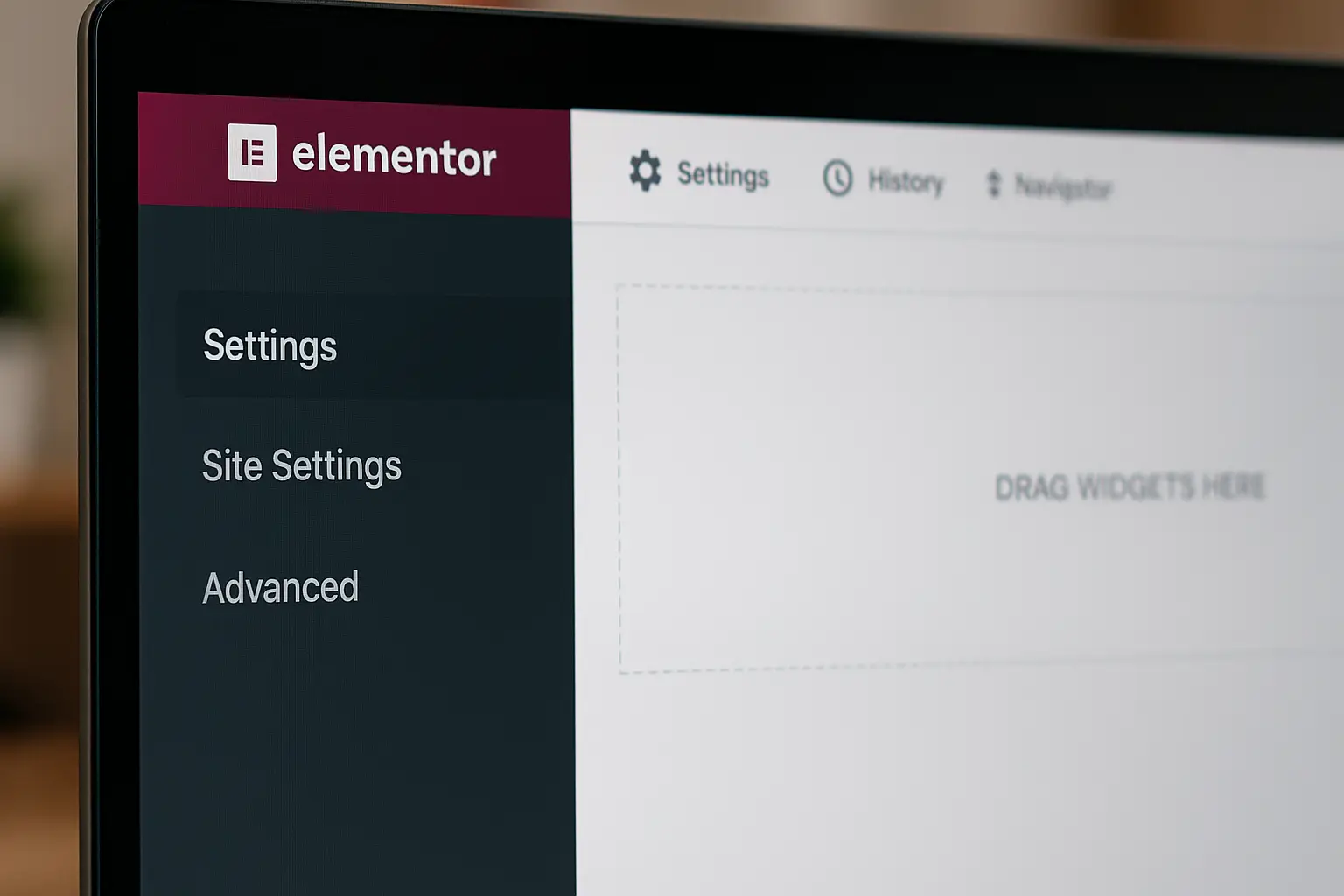
Accede a Elementor > Ajustes > Avanzado y busca la sección de rendimiento. Aquí encontrarás opciones como la carga de CSS mejorada, que separa el CSS crítico del resto y permite que la página se renderice antes de que todos los estilos estén completamente cargados.
Activa la carga de CSS mejorada para acelerar el renderizado
Esta función, disponible en versiones recientes de Elementor, divide el CSS de cada página en partes más pequeñas y solo carga lo estrictamente necesario para el primer render. Activarla puede reducir el tiempo de bloqueo de renderizado de forma considerable. Ve a Elementor > Ajustes > Rendimiento y activa la opción CSS Print Method en modo Internal Embedding si tienes pocas páginas, o External File si tu sitio tiene muchas páginas y quieres aprovechar la caché del navegador.
Desactiva la carga de Google Fonts si ya las tienes localmente
Elementor carga Google Fonts automáticamente cuando usas sus tipografías. Si ya tienes las fuentes alojadas localmente o configuradas desde otro plugin, esta carga doble penaliza la velocidad. En los ajustes avanzados de Elementor puedes desactivar la carga de fuentes externas para evitar peticiones innecesarias al servidor de Google.
Evita cargar Font Awesome si no lo necesitas
De forma similar, Elementor incluye Font Awesome para los iconos. Si no utilizas iconos de esta biblioteca, desactivar su carga puede eliminar una petición y varios kilobytes de tu página.
Widgets de Elementor a evitar para mejorar la velocidad de carga
No todos los widgets tienen el mismo coste de rendimiento. Algunos cargan librerías enteras de JavaScript por su cuenta, lo que puede suponer un impacto desproporcionado en la velocidad de carga.
Los widgets que más peso añaden son los animados, los que dependen de librerías externas y los que incluyen funcionalidades interactivas complejas. Algunos de los más problemáticos son:
- Carruseles y sliders: cargan librerías como Swiper o Slick que añaden peso significativo. Si no son imprescindibles, sustitúyelos por una galería estática o un diseño de cuadrícula.
- Contadores animados y barras de progreso: requieren JavaScript para funcionar. Valora si aportan suficiente valor como para justificar el coste.
- Widgets de vídeo incrustado: cargar un vídeo de YouTube directamente en la página provoca peticiones a servidores externos al cargar. Usa técnicas de carga diferida o fachadas de vídeo.
- Widgets de mapa: incrustar Google Maps carga recursos pesados de Google. Considera usar una imagen estática del mapa con enlace al mapa real.
La regla práctica es esta: antes de añadir cualquier widget interactivo, pregúntate si contribuye realmente a la conversión o al objetivo de la página. Si la respuesta no es un sí claro, prescinde de él.

Minificación y combinación de CSS y JavaScript de Elementor para optimizar la carga
Elementor genera archivos CSS específicos para cada página. Estos archivos pueden minificarse y combinarse para reducir el número de peticiones al servidor y el tamaño total de los recursos descargados.
Desde el panel de Elementor puedes regenerar los archivos CSS en Elementor > Herramientas > Regenerar archivos CSS. Esto es especialmente útil después de actualizar el plugin o el tema, ya que garantiza que los archivos no contienen código obsoleto.
Para la minificación y combinación de archivos, necesitarás un plugin de optimización. Los más efectivos para sitios con Elementor son WP Rocket como solución integral, LiteSpeed Cache y NitroPack. Todos permiten minificar CSS y JavaScript, aunque debes activar estas opciones con cuidado: algunas combinaciones pueden romper el diseño si se aplican de forma demasiado agresiva.
Una buena práctica es activar la minificación primero y comprobar que el diseño sigue intacto antes de activar la combinación de archivos. Siempre prueba en modo de vista previa antes de publicar los cambios.
Configura adecuadamente el sistema de caché para tu sitio con Elementor
La caché es uno de los mecanismos más efectivos para mejorar la velocidad de carga. Al guardar una versión estática de las páginas, el servidor puede servirla sin necesidad de ejecutar PHP ni consultar la base de datos en cada visita.
Elementor es compatible con los principales plugins de caché, pero hay configuraciones específicas que debes tener en cuenta para evitar conflictos:
- Excluye las páginas con formularios del caché de página: los formularios requieren nonce de WordPress que expiran, y servirlos desde caché puede generar errores de envío.
- Limpia la caché después de editar con Elementor: cuando publicas cambios en el editor, la versión en caché puede quedar desactualizada. Configura tu plugin para que limpie automáticamente la caché al publicar.
- Activa el caché del navegador: permite que los visitantes recurrentes carguen los archivos estáticos desde su propio dispositivo en lugar de volver a descargarlos del servidor.
Si tu hosting utiliza LiteSpeed, el plugin LiteSpeed Cache es gratuito y ofrece resultados excelentes con Elementor sin necesidad de invertir en soluciones de pago.

Cómo reducir el tamaño de las páginas creadas con Elementor
El peso de las imágenes es, en la mayoría de los casos, el mayor responsable de la lentitud de una página. Elementor facilita insertar imágenes a gran tamaño sin avisar del impacto que tienen en la velocidad.
Aplica estas medidas para reducir el peso de tus páginas:
- Comprime todas las imágenes antes de subirlas: usa herramientas como Squoosh o ShortPixel para reducir el tamaño sin pérdida apreciable de calidad.
- Usa el formato WebP para imágenes: WordPress soporta WebP de forma nativa desde la versión 5.8, y los navegadores modernos lo cargan más rápido que JPEG o PNG.
- Activa el lazy loading en Elementor: las imágenes que están fuera del área visible inicial no deben cargarse hasta que el usuario hace scroll. Elementor incluye esta opción en sus ajustes de rendimiento.
- Define las dimensiones correctas para tus imágenes: en la sección de imagen de cada widget, especifica el tamaño real al que se muestra para evitar que WordPress sirva imágenes más grandes de lo necesario. Para más información sobre este punto, consulta cómo optimizar las imágenes correctamente.
Mejoras técnicas en WordPress que incrementan la optimización de Elementor
Optimizar Elementor tiene un límite si el entorno de WordPress no está en buenas condiciones. Estas son las mejoras técnicas que más impacto tienen en combinación con los ajustes anteriores.
Elegir el hosting adecuado para un mejor rendimiento
Un hosting compartido de baja calidad puede limitar el rendimiento independientemente de lo bien que esté configurado Elementor. Si tu tiempo de respuesta del servidor (TTFB) supera los 600 milisegundos, el hosting es parte del problema. Considera migrar a un hosting gestionado de WordPress o a un servidor VPS con recursos dedicados.
Seleccionar un tema ligero que complemente Elementor
El tema activo en WordPress también influye en la velocidad. Temas como Hello Elementor, desarrollado por el propio equipo de Elementor, están diseñados para añadir el mínimo de recursos propios, dejando que Elementor gestione el diseño sin interferencias. Es la combinación más limpia para sitios construidos íntegramente con el constructor.
Actualizar WordPress y Elementor regularmente para optimizar el rendimiento
Cada actualización de Elementor suele incluir mejoras de rendimiento. Usar versiones desactualizadas significa perder optimizaciones que el equipo de desarrollo ha implementado, además de suponer un riesgo de seguridad.
Realizar limpieza periódica de la base de datos en WordPress
Elementor guarda revisiones y borradores de cada página que editas. Con el tiempo, esta acumulación ralentiza las consultas a la base de datos. Plugins como WP-Optimize permiten limpiar estas entradas de forma periódica y automática.
Las mejores herramientas para verificar si tus optimizaciones han tenido éxito
Después de aplicar los cambios, necesitas datos objetivos para saber qué ha funcionado y qué no. Estas herramientas son las más fiables para medir el rendimiento de sitios con Elementor:
- Google PageSpeed Insights: analiza tu página con los datos reales de usuarios de Chrome y proporciona métricas de Core Web Vitals. Es la referencia más importante porque Google la usa para el posicionamiento.
- GTmetrix: ofrece un análisis detallado de todos los recursos cargados, tiempos por tipo de archivo y recomendaciones específicas. Permite elegir la ubicación del servidor de prueba.
- WebPageTest: ideal para análisis técnicos avanzados. Muestra la cascada de carga de recursos y permite simular conexiones lentas o dispositivos móviles.
- Chrome DevTools: el panel de rendimiento integrado en el navegador permite analizar exactamente qué está bloqueando el renderizado y durante cuánto tiempo.
Compara los resultados con las mediciones iniciales que guardaste al empezar. Una mejora del 30% al 60% en los tiempos de carga es completamente alcanzable aplicando las optimizaciones de esta guía, y en sitios muy poco optimizados los resultados pueden ser aún más llamativos.
Responde a las dudas más comunes sobre la optimización de Elementor para mejorar la velocidad
¿Puedo mejorar la velocidad de mi sitio WordPress creado con Elementor?
Elementor puede añadir peso adicional a tu web debido al CSS y JavaScript que genera, pero con las optimizaciones adecuadas es perfectamente posible conseguir tiempos de carga excelentes. El problema no es Elementor en sí, sino cómo está configurado y qué widgets se utilizan. Aplicando los ajustes correctos puedes tener un sitio rápido sin renunciar a las funcionalidades del constructor.
¿Existe diferencia de velocidad entre Elementor Pro y la versión gratuita?
Elementor Pro no mejora directamente la velocidad, pero incluye funcionalidades que pueden ayudar indirectamente, como mejores opciones de lazy load y mayor control sobre los recursos cargados. La diferencia de velocidad entre ambas versiones es mínima si las dos están bien optimizadas. Lo que realmente importa es aplicar las técnicas correctas de optimización, independientemente de la versión que uses.
¿Es posible optimizar Elementor sin pagar un plugin de caché?
Sí, absolutamente. Aunque plugins premium como WP Rocket facilitan el proceso, puedes lograr excelentes resultados con plugins gratuitos como LiteSpeed Cache o combinando los ajustes nativos de Elementor con otras herramientas gratuitas de optimización. La clave está en aplicar correctamente los ajustes de minificación, combinación de archivos y caché, no en el precio del plugin que uses.
¿Cuáles son las mejoras de velocidad que puedo esperar al optimizar Elementor?
Dependiendo del estado inicial de tu sitio, es habitual lograr mejoras de entre un 30% y un 60% en el tiempo de carga. Webs que tardaban entre 4 y 5 segundos pueden reducirse a 1,5 o 2 segundos aplicando todas las optimizaciones. Los resultados concretos varían según el hosting, la cantidad de widgets utilizados y la complejidad del diseño, pero siempre hay un margen significativo de mejora cuando Elementor no está correctamente configurado.





