
Perder el trabajo de meses en un instante es una de las pesadillas más reales de cualquier propietario de una web. Un fallo en el servidor, una actualización mal aplicada, un ataque de malware o simplemente un error humano pueden dejarte sin nada en cuestión de segundos. Por eso, hacer un backup de WordPress no es una opción: es una necesidad que deberías haber resuelto ayer.
En esta guía vas a encontrar todo lo que necesitas saber para proteger tu sitio de forma efectiva. Desde los conceptos básicos hasta la automatización profesional, pasando por los mejores plugins y los pasos para restaurar una copia cuando las cosas van mal. Si aún no tienes un sistema de copias de seguridad sólido, al terminar de leer esto ya no tendrás excusa para seguir sin uno.
Da igual si tienes un blog personal, una tienda online o una web corporativa: la lógica es la misma. Los datos que pierdes sin backup no se recuperan fácilmente, y el coste de reconstruirlos siempre es mucho mayor que el tiempo que lleva configurar una copia de seguridad correcta desde el principio.
Guía Completa para Hacer Copias de Seguridad de tu Sitio WordPress
Qué es un backup de WordPress y por qué es esencial para tu sitio
Un backup de WordPress es una copia completa de todos los elementos que forman tu sitio web: los archivos del núcleo de WordPress, los temas, los plugins, las imágenes, los documentos subidos y, sobre todo, la base de datos donde se almacenan tus entradas, páginas, comentarios y configuración.
La razón por la que es imprescindible es sencilla: WordPress, como cualquier software, no está exento de fallos. Los problemas con plugins en WordPress pueden entrar en conflicto entre sí, las actualizaciones pueden romper funcionalidades, los servidores pueden caer y los sitios pueden ser hackeados. Sin una copia de seguridad reciente, recuperar tu web puede ser imposible o extremadamente costoso.
Tener un backup actualizado te da algo muy valioso: la capacidad de volver atrás. Es la diferencia entre un problema grave y un problema temporal.

Elementos Clave que Debes Incluir en tu Copia de Seguridad Completa
Un error muy común es pensar que con hacer una copia de la base de datos es suficiente. En realidad, un backup completo de WordPress debe incluir dos grandes bloques:
- Archivos del sitio: la carpeta
wp-contentcon tus temas, plugins y la biblioteca de medios. También los archivos de configuración comowp-config.phpy el.htaccess. - Base de datos: aquí se guardan todas las entradas, páginas, configuraciones, usuarios, comentarios y opciones del sitio. Sin ella, los archivos no sirven de nada por sí solos.
Si omites cualquiera de estas dos partes, tu backup no será restaurable de forma completa. Algunos usuarios solo hacen copia de la base de datos y se sorprenden cuando al restaurar no aparecen sus imágenes o sus personalizaciones de tema.
Comparativa de Métodos para Hacer Backup en WordPress: Manual, Plugins y Hosting
Existen tres formas principales de hacer copias de seguridad en WordPress, y cada una tiene sus ventajas e inconvenientes:
Cómo Realizar un Backup Manual de WordPress en Pocos Pasos
Consiste en descargar los archivos manualmente por FTP o desde el administrador de archivos de tu hosting, y exportar la base de datos a través de phpMyAdmin. Es gratuito y no depende de ningún plugin, pero requiere conocimientos técnicos y es fácil cometer errores si no tienes experiencia.
Ventajas de Utilizar Plugins para Hacer Copias de Seguridad en WordPress
Es el método más recomendable para la mayoría de usuarios. Los plugins de backup automatizan todo el proceso, permiten programar copias periódicas y facilitan enormemente la restauración. Además, la mayoría permite enviar las copias directamente a servicios de almacenamiento en la nube.
Copias de Seguridad Automáticas a Través de tu Proveedor de Hosting
Muchos proveedores de hosting incluyen copias de seguridad automáticas como parte de su servicio. Es cómodo, pero no deberías depender únicamente de esta opción: las retenciones suelen ser limitadas, no siempre están disponibles en el momento que las necesitas y el proceso de restauración puede no estar bajo tu control directo.
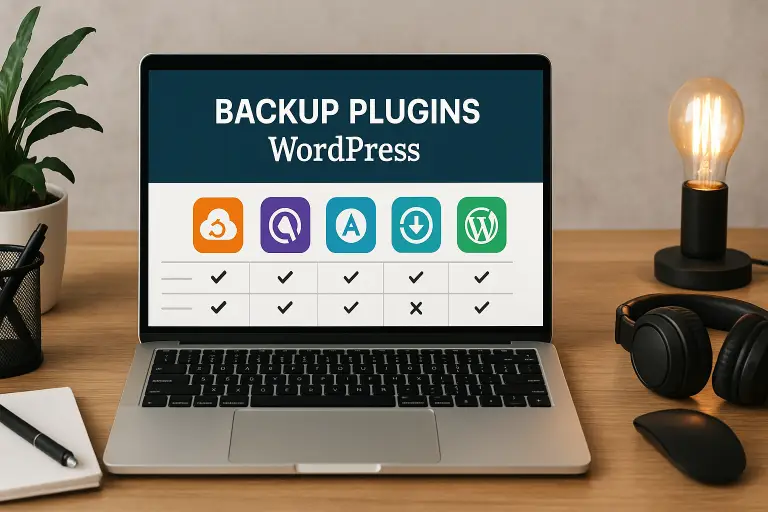
Los Mejores Plugins para Hacer Backups en WordPress: Comparativa y Reseñas
El ecosistema de WordPress ofrece varias soluciones muy sólidas para gestionar tus backups. Estas son las más utilizadas y valoradas:
UpdraftPlus: La Opción Más Popular para Backups en WordPress
Es el plugin de backup más popular de WordPress. Su versión gratuita permite programar backups automáticos y enviarlos a Dropbox, Google Drive, Amazon S3, FTP y más destinos. La versión premium añade funciones como backups incrementales y clonación de sitios. Es la opción más recomendable para la mayoría de usuarios por su equilibrio entre facilidad de uso y potencia.
BackupBuddy: Solución Premium para Copias de Seguridad y Migraciones
Una solución de pago con una larga trayectoria. Destaca especialmente por sus funciones de migración y restauración, y por incluir una herramienta llamada BackupBuddy Stash para almacenar las copias en su propia nube. Es una buena opción para usuarios avanzados o agencias que gestionan múltiples sitios.
Duplicator: Ideal para Migraciones y Clonaciones de Sitios
Muy popular para migraciones y clonaciones de sitios, aunque también funciona bien como herramienta de backup. Su versión gratuita tiene algunas limitaciones en la programación automática, pero es muy fiable para hacer copias puntuales antes de cambios importantes.
All-in-One WP Migration: Sencillez y Eficiencia para Mover Tu Sitio
Este es mi favorito cuando quieres restaurar en otro dominio distinto. Una opción sencilla y muy fácil de usar, especialmente valorada para mover sitios entre servidores. No es la más potente para backups automáticos, pero cumple bien para usuarios que quieren simplicidad ante todo.
Pasos para Hacer un Backup Manual de WordPress
Si prefieres no usar plugins o simplemente quieres entender cómo funciona el proceso por debajo, aquí tienes los pasos para hacer un backup manual completo:
- Accede a tu servidor por FTP usando un cliente como FileZilla, o utiliza el administrador de archivos de tu panel de hosting (cPanel, Plesk, etc.).
- Descarga la carpeta raíz de WordPress completa, o al menos
wp-content,wp-config.phpy.htaccess. - Accede a phpMyAdmin desde tu panel de hosting. Selecciona la base de datos de tu WordPress.
- Haz clic en Exportar, elige el método rápido o personalizado según tus necesidades, y selecciona el formato SQL.
- Descarga el archivo .sql resultante a tu ordenador.
- Guarda ambos elementos (archivos y base de datos) en una ubicación segura, preferiblemente en más de un lugar.
Este proceso, aunque más laborioso, te da un control total sobre lo que estás guardando y cómo lo estás guardando.
Configuración de Backups Automatizados y Programados en WordPress
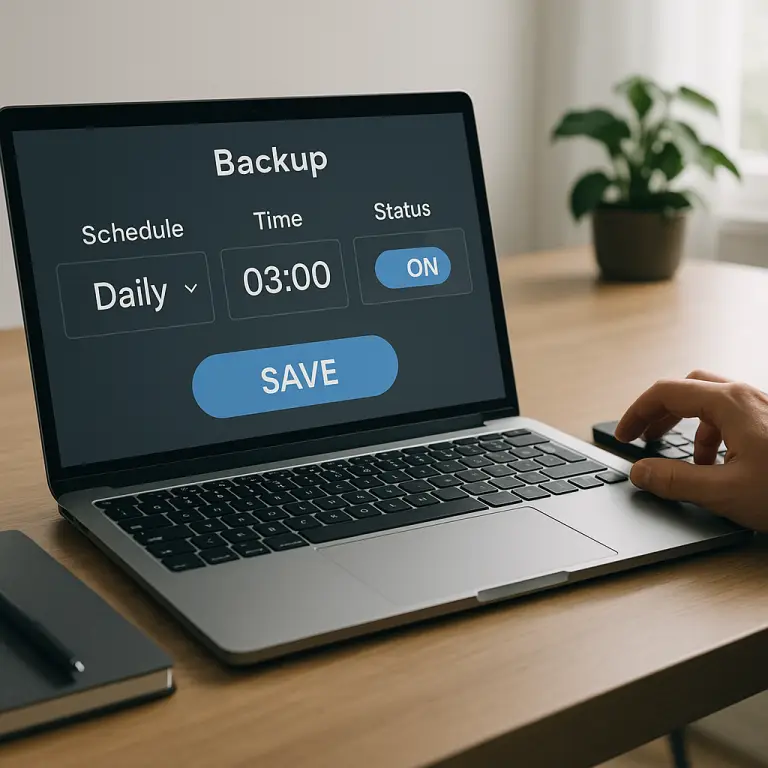
La automatización es clave para que los backups realmente te protejan. De nada sirve tener un plugin instalado si no lo has configurado para que haga copias de forma regular.
Con UpdraftPlus, por ejemplo, el proceso es muy sencillo. Desde Ajustes > UpdraftPlus Backups puedes definir la frecuencia de los backups de archivos y de la base de datos por separado, cuántas copias quieres conservar y a qué destino remoto enviarlas. Te recomendamos:
- Backup de base de datos: diario, con retención de al menos 7 copias.
- Backup de archivos: semanal, con retención de 4 copias.
- Destino: siempre en la nube (Dropbox, Google Drive o S3), nunca solo en el mismo servidor.
Una vez configurado, el plugin se encargará de todo automáticamente. Solo deberías revisar de vez en cuando que los backups se están realizando correctamente y que puedes acceder a los archivos guardados.
Opciones Seguras para Almacenar tus Copias de Seguridad
Guardar el backup en el mismo servidor que tu web es un error grave. Si el servidor falla o es comprometido, perderías tanto el sitio como la copia. Las copias de seguridad deben estar en ubicaciones externas e independientes:
- Google Drive o Dropbox: fáciles de configurar con la mayoría de plugins y suficientes para sitios pequeños y medianos.
- Amazon S3: solución más profesional, muy escalable y con costes muy bajos para almacenamiento.
- Tu ordenador local: como capa adicional, no como única opción. Descarga las copias importantes a tu disco duro o a un disco externo.
- Servicios especializados: como VaultPress (Jetpack Backup), que ofrece backups en tiempo real para sitios con muchos cambios.
La regla clásica del sector es la estrategia 3-2-1: tres copias, en dos soportes distintos, con al menos una copia fuera del sitio principal.
Cómo Restaurar Correctamente un Backup de WordPress
Saber hacer un backup es importante, pero saber restaurarlo correctamente cuando lo necesitas es igual de crítico. Muchos usuarios descubren que su backup no funciona cuando ya es demasiado tarde para solucionarlo.
Si usas un plugin como UpdraftPlus, la restauración es directa desde el propio panel de WordPress. Simplemente accede a la pestaña de copias de seguridad existentes, selecciona la que quieres restaurar y elige qué componentes quieres recuperar (base de datos, plugins, temas, subidas).
Para una restauración manual, el proceso sería el inverso al backup:
- Sube los archivos al servidor mediante FTP.
- Accede a phpMyAdmin, elimina las tablas actuales de tu base de datos (con precaución) e importa el archivo .sql que tienes guardado.
- Asegúrate de que el archivo
wp-config.phptiene los datos correctos de conexión a la base de datos.
Sea cual sea el método, prueba tus restauraciones periódicamente. Un backup que no has verificado es un backup del que no puedes fiarte.
Error Frecuente al Hacer Backups y Cómo Prevenirlo
Conocer los errores más habituales te ahorrará disgustos importantes:
- No hacer backup antes de actualizar: una actualización de plugin o del propio WordPress puede romper tu sitio. Siempre haz una copia antes.
- Guardar el backup solo en el servidor: como ya hemos comentado, es el error más peligroso. Usa siempre almacenamiento externo.
- No verificar que el backup se completa correctamente: revisa de vez en cuando que los archivos existen y no están corruptos.
- Backups demasiado espaciados: si tu web cambia cada día y solo tienes backup semanal, puedes perder una semana de trabajo.
- No hacer backup de la base de datos: los archivos sin la base de datos no son un backup completo.
- Depender únicamente del backup del hosting: es un complemento, no una solución en sí misma.
Instalar un buen plugin, configurarlo correctamente y verificar que funciona son tres pasos que no te llevan más de una hora. A cambio, te protegen de situaciones que pueden costarte días de trabajo o incluso la continuidad de tu negocio online.
Respuestas a Preguntas Frecuentes sobre Backup de WordPress
¿Con qué frecuencia debería hacer un backup de mi sitio WordPress?
Depende de la frecuencia con la que actualices tu contenido. Para blogs activos que publican a diario, se recomienda un backup diario. Para webs corporativas con actualizaciones semanales, un backup semanal es suficiente. Lo ideal es combinar backups automáticos diarios con copias manuales antes de cualquier actualización importante de plugins, temas o del propio WordPress.
¿Es suficiente con el backup que incluye mi hosting?
No deberías depender únicamente del backup de tu hosting. Aunque muchos proveedores ofrecen copias de seguridad automáticas, pueden tener limitaciones en el período de retención, no siempre incluyen todos los archivos y el proceso de restauración puede no estar bajo tu control. Lo recomendable es tener tu propio sistema de backup independiente que guarde copias en ubicaciones externas como Dropbox, Google Drive o Amazon S3.
¿Qué debo hacer justo antes de actualizar WordPress o un plugin?
Siempre realiza un backup completo de la base de datos y los archivos antes de cualquier actualización. Verifica que el backup se ha completado correctamente y descárgalo a tu ordenador como medida adicional. Si tu web es crítica para tu negocio, también es recomendable probar las actualizaciones primero en un entorno de pruebas o staging antes de aplicarlas en producción.
¿Se puede hacer un backup de WordPress sin usar ningún plugin?
Sí, puedes hacer backups manuales accediendo por FTP o desde el administrador de archivos de tu hosting para descargar los archivos, y usando phpMyAdmin para exportar la base de datos. Sin embargo, este método requiere conocimientos técnicos y es más propenso a errores humanos. Los plugins automatizan el proceso, programan las copias y facilitan enormemente la restauración, por lo que son la opción más recomendable para la gran mayoría de usuarios.





