
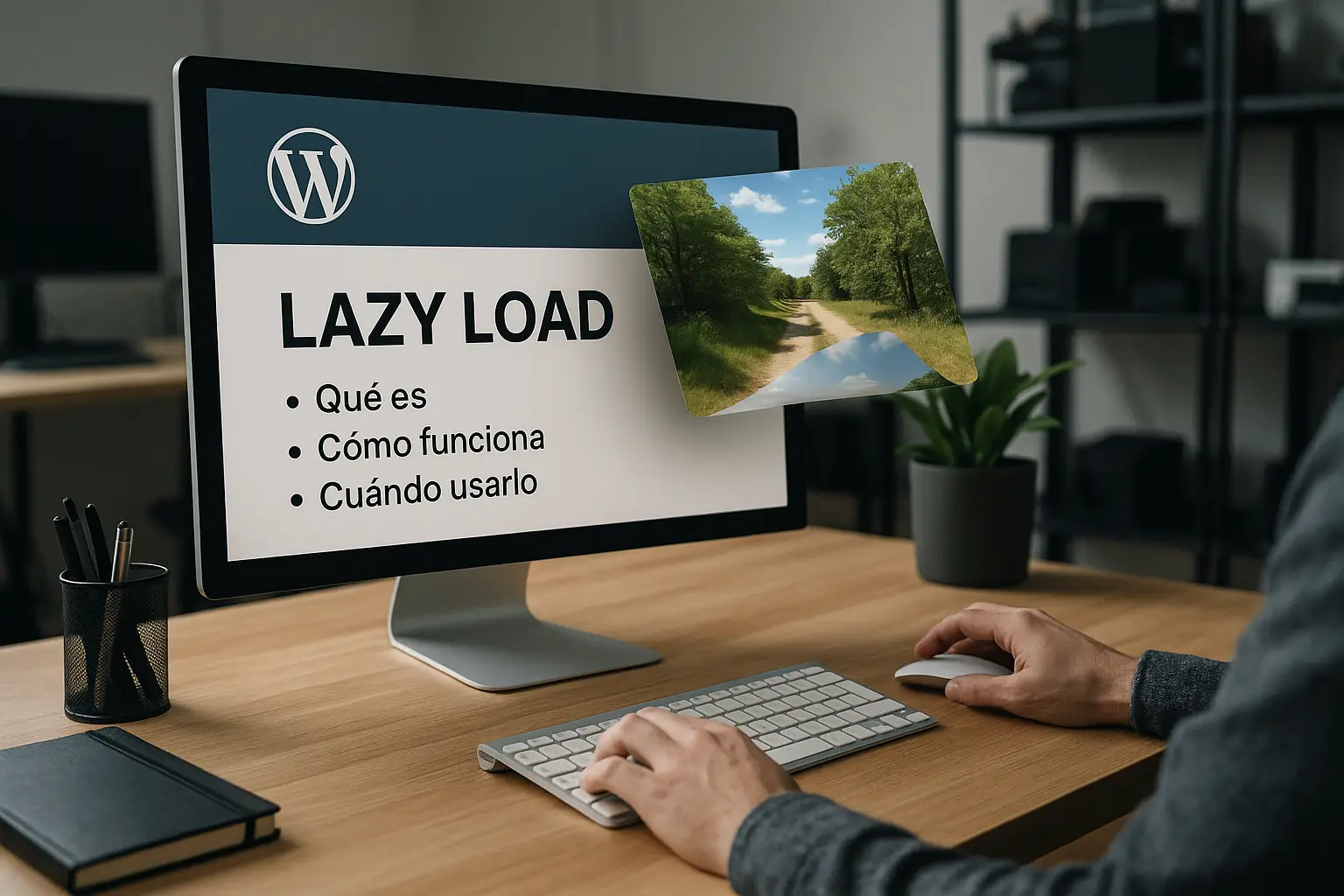
Si alguna vez has abierto Google PageSpeed Insights y te ha sugerido activar el lazy load en tu WordPress, probablemente te hayas preguntado qué significa exactamente y si realmente merece la pena hacerlo. La respuesta corta es sí, pero con matices importantes. El lazy load es una de las técnicas más sencillas para mejorar el rendimiento de una web, aunque mal aplicada puede hacerte más daño que bien.
En esta guía te explicamos qué es el lazy load, cómo funciona en WordPress, cuándo deberías activarlo y cuándo evitarlo. Sin tecnicismos innecesarios y con foco en lo que realmente importa: que tu web cargue rápido y que eso se traduzca en mejores métricas y mejor experiencia para el usuario.
Tanto si gestionas un blog personal como una tienda online, entender cómo funciona el lazy load te permitirá tomar decisiones más inteligentes sobre el rendimiento de tu sitio.
¿Qué es el lazy load y cómo mejora WordPress?
El lazy load o carga diferida es una técnica que retrasa la carga de imágenes, vídeos e iframes hasta que el usuario está a punto de verlos. En lugar de cargar todos los recursos de una página de golpe al abrirla, el navegador solo carga lo que está visible en pantalla y va cargando el resto a medida que el usuario hace scroll.
Imagina que entras en un artículo con veinte imágenes. Sin lazy load, el navegador descarga las veinte imágenes en el momento de la carga inicial, aunque el usuario solo vea las dos o tres primeras. Con lazy load, solo se descargan las que están a punto de entrar en pantalla. El resultado es una carga inicial mucho más ligera y una experiencia percibida más rápida.
En WordPress, el lazy load funciona principalmente de dos formas. La primera es el lazy load nativo del navegador, que se activa añadiendo el atributo loading="lazy" a las etiquetas img e iframe. La segunda es a través de JavaScript, que los plugins utilizan para controlar con mayor precisión cuándo y cómo se cargan los recursos.
Beneficios de activar el lazy load para optimizar el rendimiento web
El impacto del lazy load en el rendimiento es muy directo. Al reducir el número de recursos que se descargan en la carga inicial, se consiguen mejoras en varios indicadores clave:
- Menor tiempo de carga inicial: el navegador tiene que procesar menos peticiones al servidor desde el primer momento.
- Menos consumo de datos: el usuario no descarga imágenes que quizás nunca llegue a ver si abandona la página antes.
- Mejor puntuación en PageSpeed Insights: Google valora que las páginas no carguen recursos innecesarios en el momento inicial.
- Mayor fluidez en dispositivos móviles: donde la conexión puede ser más lenta y la memoria del dispositivo más limitada.
Estos beneficios son especialmente notables en páginas con muchas imágenes: tiendas online, portfolios, blogs de fotografía o artículos largos con muchos recursos multimedia.
Lazy load nativo vs plugins: ¿Cuál es la mejor opción para ti?
Desde WordPress 5.5, lanzado en 2020, el lazy load está activado por defecto para imágenes e iframes. WordPress añade automáticamente el atributo loading="lazy" a estos elementos sin necesidad de ningún plugin ni configuración adicional.
Esto es una excelente noticia para la mayoría de usuarios. Sin embargo, la implementación nativa tiene sus limitaciones:
- No permite excluir elementos específicos del lazy load.
- No gestiona fondos en CSS ni vídeos de HTML5.
- No ofrece control sobre el umbral de distancia al que se activa la carga.
- No incluye técnicas como el efecto blur o placeholders.
Los plugins de lazy load cubren estas carencias. Permiten configurar con detalle qué elementos se cargan de forma diferida, excluir fácilmente la imagen principal de la página o ajustar el comportamiento según el dispositivo. Si tu web es sencilla y no tienes necesidades especiales, el lazy load nativo de WordPress probablemente sea suficiente. Si tienes una web compleja o quieres control total, un plugin te dará mucha más flexibilidad.

¿Cuándo es mejor NO activar lazy load en tu sitio de WordPress?
Aquí está uno de los puntos más importantes y que menos se explica: el lazy load no es siempre la solución y hay situaciones en las que aplicarlo mal puede perjudicarte.
El caso más crítico es el de la imagen principal de la página, también conocida como imagen hero o imagen destacada. Si esta imagen está visible sin hacer scroll (es decir, está above the fold), aplicarle lazy load retrasa su carga y empeora el LCP (Largest Contentful Paint), que es una de las métricas principales de las Core Web Vitals de Google. Para comprender mejor este impacto, puedes leer sobre cómo mejorar el LCP en WordPress.
Tampoco tiene sentido aplicar lazy load en estas situaciones:
- Páginas con muy pocas imágenes o recursos ligeros donde el beneficio es mínimo.
- Logotipos, iconos de cabecera o cualquier elemento visual crítico visible desde el primer momento.
- Páginas de destino o landing pages donde la velocidad de carga completa es prioritaria y todos los elementos son relevantes.
La regla práctica es clara: todo lo que el usuario ve sin hacer scroll no debe tener lazy load. Solo aplícalo a los recursos que están más abajo en la página.
Guía paso a paso para implementar lazy load en WordPress
Si usas WordPress 5.5 o superior, el lazy load ya está funcionando en tu web para imágenes e iframes. No necesitas hacer nada adicional para activarlo.
Lo que sí debes asegurarte es de que la imagen principal de cada página o entrada no tenga el atributo lazy. WordPress intenta detectar automáticamente cuál es la primera imagen y excluirla, pero no siempre lo hace de forma perfecta dependiendo del tema que uses.
Si quieres ir un paso más allá y tener mayor control, sigue estos pasos:
- Elige un plugin de caché o rendimiento que incluya lazy load avanzado, como LiteSpeed Cache, WP Rocket o Perfmatters.
- Configura las exclusiones para que la imagen hero, el logo y los elementos above the fold no tengan lazy load.
- Activa el lazy load para vídeos e iframes si usas contenido embebido de YouTube u otras plataformas, ya que son recursos muy pesados.
- Haz pruebas con PageSpeed Insights o WebPageTest después de activarlo para verificar que el LCP no ha empeorado.
El proceso no es complicado, pero requiere atención en los detalles para no caer en los errores más comunes.
Lazy load y su conexión con las Core Web Vitals: ¿Cómo afecta al LCP?
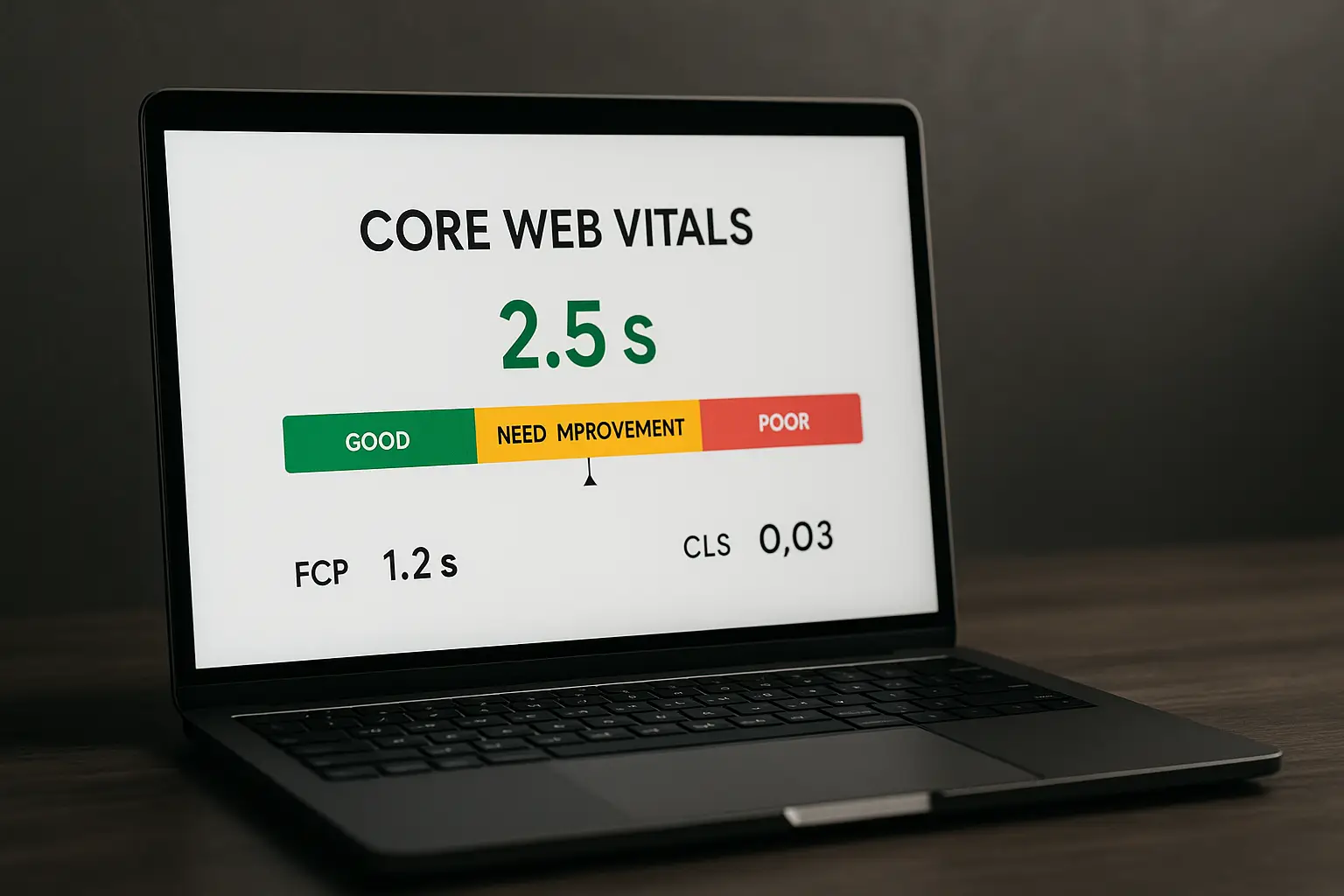
Las Core Web Vitals son las métricas con las que Google mide la experiencia de usuario de una página, y el lazy load tiene una relación directa con una de ellas: el LCP o Largest Contentful Paint, que mide el tiempo que tarda en cargarse el elemento visual más grande de la pantalla. Si quieres aprender más sobre estas métricas, visita la guía de qué son las Core Web Vitals.
Si ese elemento es una imagen con lazy load activado, el navegador retrasa su descarga artificialmente y el LCP empeora. Google penaliza tiempos de LCP superiores a 2,5 segundos, así que este es un punto que no puedes ignorar.
Por el contrario, cuando el lazy load se implementa correctamente, puede mejorar indirectamente el LCP al reducir la competencia por el ancho de banda entre recursos. Si el navegador no tiene que descargar veinte imágenes a la vez, puede priorizar mejor la imagen principal y cargarla antes.
La clave está en la configuración: el lazy load bien hecho mejora las Core Web Vitals. El lazy load mal aplicado las empeora. No hay término medio.
Evita estos errores comunes al activar lazy load en WordPress
Estos son los fallos más habituales que cometen los usuarios al activar el lazy load en WordPress:
- Aplicarlo a la imagen hero o destacada principal. Es el error más grave y el que más impacto tiene en el LCP.
- Activar dos implementaciones a la vez. Si WordPress ya tiene el lazy load nativo y además instalas un plugin que también lo aplica, puedes generar conflictos y comportamientos inesperados.
- No hacer pruebas después de activarlo. Siempre comprueba con PageSpeed Insights que los cambios han sido positivos.
- Olvidarse de los vídeos embebidos. Un iframe de YouTube sin lazy load es uno de los elementos que más peso añade a la carga inicial.
- Usar plugins obsoletos. Algunos plugins de lazy load para WordPress llevan años sin actualizarse y pueden generar incompatibilidades con versiones modernas de WordPress o con el editor de bloques.
Los mejores plugins para lazy load en WordPress en 2026
Si has decidido que necesitas más control del que ofrece el lazy load nativo, estos son los plugins más recomendables actualmente:
- WP Rocket: es el plugin de rendimiento más completo y popular. Su implementación de lazy load incluye imágenes, iframes, vídeos y fondos CSS, con opciones avanzadas de exclusión. Es de pago, pero es la opción más fiable para sitios profesionales.
- LiteSpeed Cache: una alternativa gratuita y muy potente, especialmente si tu hosting utiliza servidores LiteSpeed. Incluye lazy load avanzado con múltiples opciones de configuración.
- Perfmatters: un plugin ligero orientado al rendimiento que permite activar o desactivar el lazy load nativo y añadir exclusiones personalizadas sin añadir peso innecesario al sitio.
- Smush: muy popular en el ecosistema WordPress, combina compresión de imágenes con lazy load. Su versión gratuita es funcional, aunque las opciones avanzadas requieren la versión Pro.
- Flying Scripts / Flying Images: plugins muy minimalistas para implementaciones específicas sin afectar al rendimiento general del sitio.
La elección del plugin dependerá de si ya usas alguna solución de caché o rendimiento, ya que en ese caso es preferible usar el lazy load integrado en esa herramienta para evitar duplicidades y conflictos.
Respuestas a tus preguntas frecuentes sobre lazy load en WordPress
¿WordPress incluye lazy load de manera predeterminada con o sin plugins?
Sí. Desde WordPress 5.5, el lazy load está activado por defecto para imágenes e iframes. El sistema añade automáticamente el atributo loading="lazy" a estos elementos, de modo que el navegador los carga solo cuando el usuario se acerca a ellos mediante scroll. Esta implementación es básica y no incluye opciones avanzadas como exclusiones, ajuste del umbral de carga o lazy load para vídeos de HTML5, pero es suficiente para la mayoría de webs sencillas.
¿Puede el lazy load afectar negativamente el LCP de mi página?
Sí, si se aplica mal. El error más común es activar el lazy load sobre la imagen principal de la página, la que está visible sin hacer scroll. Eso retrasa su descarga y empeora el LCP, que es una métrica clave para Google. Para evitarlo, es fundamental excluir del lazy load todos los elementos críticos que el usuario ve desde el primer momento: la imagen hero, el logo y cualquier recurso visual importante above the fold.
¿Es necesario instalar un plugin si WordPress ya tiene lazy load integrado?
Depende de lo que necesites. El lazy load nativo funciona bien para webs simples. Necesitarás un plugin si quieres aplicar lazy load a vídeos, iframes de terceros o fondos en CSS, si necesitas excluir elementos concretos del lazy load, ajustar el umbral de carga o mejorar la compatibilidad con tu tema. Plugins como LiteSpeed Cache o WP Rocket ofrecen implementaciones más completas y control total sobre el comportamiento.
¿Afecta el lazy load a la optimización SEO de mis imágenes?
No afecta negativamente si se implementa de forma correcta. Googlebot lleva años siendo capaz de rastrear e indexar imágenes que utilizan lazy load sin problemas. Lo que sí puede afectar al SEO es aplicar lazy load a la imagen principal y empeorar el LCP, ya que las Core Web Vitals tienen impacto directo en el posicionamiento. Mantén los atributos alt correctos, usa formatos modernos como WebP y asegúrate de que los elementos críticos no tengan carga diferida.





