
Trabajar directamente en un servidor en producción es uno de los errores más habituales entre quienes empiezan con WordPress. Cualquier cambio mal aplicado, un plugin incompatible o una actualización que sale mal puede dejar el sitio caído frente a los visitantes. La solución es sencilla: instalar WordPress en local, es decir, en tu propio ordenador, donde puedes probar, romper y aprender sin consecuencias.
Un entorno local te permite desarrollar temas, probar plugins, hacer cambios de diseño o simplemente aprender cómo funciona WordPress sin necesitar conexión a internet ni pagar por un hosting. Y lo mejor es que hoy en día el proceso es más fácil que nunca, independientemente de tu nivel técnico.
En esta guía vas a ver tres métodos distintos para instalar WordPress en local: uno pensado para principiantes, otro clásico y multiplataforma, y uno más avanzado para usuarios de Mac. Elige el que mejor se adapte a ti y tendrás WordPress funcionando en tu ordenador en cuestión de minutos.
¿Qué es un entorno local y por qué es esencial para tu proyecto en WordPress?
Un entorno local es básicamente un servidor web que funciona dentro de tu propio ordenador. En lugar de alojar WordPress en un servidor externo accesible desde internet, todo se ejecuta en tu máquina de forma privada. Tú eres el único que puede verlo y acceder a él.
Para que WordPress funcione, necesita tres componentes: un servidor web (como Apache o Nginx), PHP y una base de datos MySQL. Cuando contratas un hosting, ese proveedor ya tiene todo eso configurado. En un entorno local, instalas esos mismos componentes en tu ordenador mediante herramientas específicas que lo hacen de forma automática.
Las ventajas son claras: puedes experimentar sin miedo, trabajar sin conexión a internet, desarrollar sitios completos antes de publicarlos y tener un entorno de pruebas permanente para tus proyectos.
Requisitos esenciales para poder instalar WordPress en local
Antes de empezar, revisa que tu ordenador cumple con estos puntos básicos:
- Sistema operativo compatible: Windows 10 o superior, macOS 10.13 o superior, o cualquier distribución moderna de Linux.
- Espacio en disco: Al menos 2 GB libres para la herramienta y las instalaciones de WordPress.
- Permisos de administrador: Necesitarás poder instalar software en tu equipo.
- Conexión a internet: Solo para descargar las herramientas e instalar WordPress por primera vez. Después puedes trabajar sin conexión.
No necesitas ningún conocimiento técnico previo si vas a usar el primer método. Para los métodos dos y tres sí conviene tener nociones básicas sobre servidores locales y línea de comandos, respectivamente.
Método 1: Instala WordPress en local fácilmente con Local by Flywheel
Local by Flywheel, conocido simplemente como Local, es la herramienta más recomendada para quien empieza. Tiene una interfaz visual muy intuitiva, gestiona todo de forma automática y permite crear múltiples sitios WordPress locales sin ningún conocimiento técnico.
Paso 1: Descarga e instala Local en tu ordenador
Accede a la web oficial de Local y descarga la versión correspondiente a tu sistema operativo (Windows, macOS o Linux). Una vez descargado, ejecuta el instalador y sigue los pasos habituales de cualquier programa. En pocos minutos lo tendrás instalado y listo.
Paso 2: Crea un nuevo sitio WordPress desde Local
Abre Local y haz clic en el botón Create a new site. El asistente te pedirá que elijas un nombre para tu sitio, que será también el dominio local que usarás (por ejemplo, miproyecto.local). Después podrás elegir entre una configuración preferida o personalizar la versión de PHP, el servidor web y la versión de MySQL.
Paso 3: Configura WordPress para tu nuevo sitio local
En el siguiente paso, el asistente te pide el nombre de usuario, la contraseña y el correo electrónico que usarás para acceder al panel de administración de WordPress. Rellena esos campos y haz clic en Add Site. Local se encargará de descargar WordPress, crear la base de datos y configurarlo todo de forma automática.
Paso 4: Accede y explora tu WordPress local
Una vez finalizado el proceso, verás el sitio en el panel de Local. Haz clic en WP Admin para acceder directamente al escritorio de WordPress o en Open Site para ver el front-end. Así de sencillo.
Método 2: Cómo instalar WordPress en local usando XAMPP
XAMPP es una de las soluciones más veteranas y utilizadas para crear entornos locales. Funciona en Windows, macOS y Linux, y aunque requiere algunos pasos manuales, sigue siendo una opción muy válida si quieres entender mejor cómo funciona la infraestructura detrás de WordPress.
Paso 1: Descarga e instala XAMPP desde su web oficial
Descarga XAMPP desde la web oficial de Apache Friends y elige la versión para tu sistema operativo. Durante la instalación, asegúrate de que los módulos Apache y MySQL están seleccionados. Son los componentes imprescindibles para que WordPress funcione.
Paso 2: Inicia los servicios de Apache y MySQL en XAMPP
Abre el panel de control de XAMPP y arranca los servicios de Apache y MySQL haciendo clic en el botón Start de cada uno. Si los indicadores se ponen en verde, todo funciona correctamente. Si aparece algún error, lo más probable es que el puerto 80 esté ocupado por otro programa; más adelante verás cómo solucionarlo.
Paso 3: Crea una base de datos para WordPress
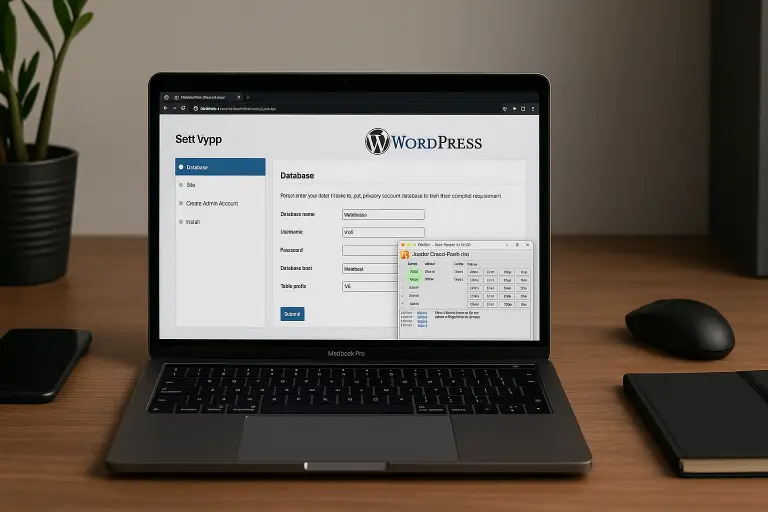
Abre tu navegador y accede a http://localhost/phpmyadmin. Desde ahí, haz clic en Nueva en el menú lateral, escribe un nombre para tu base de datos (por ejemplo, wordpress_local) y selecciona el cotejamiento utf8_general_ci. Haz clic en Crear.
Paso 4: Descarga y coloca la instalación de WordPress
Descarga la última versión de WordPress desde wordpress.org y descomprime el archivo. Copia la carpeta resultante dentro del directorio htdocs de tu instalación de XAMPP (normalmente en C:\xampp\htdocs\ en Windows). Puedes renombrar la carpeta con el nombre que quieras para tu proyecto.
Paso 5: Completa la instalación de WordPress a través del asistente
Abre el navegador y accede a http://localhost/nombre-de-tu-carpeta. Se lanzará el asistente de instalación de WordPress. Cuando te pida los datos de la base de datos, usa el nombre que creaste en el paso anterior, como nombre de usuario escribe root y deja la contraseña en blanco (configuración por defecto de XAMPP). Completa el resto del formulario y tendrás WordPress instalado.
Método 3: Instalar WordPress en local usando Laravel Valet para usuarios de macOS
Laravel Valet es una opción ligera y elegante para usuarios de macOS que ya manejan la terminal y tienen experiencia con herramientas de desarrollo. A diferencia de XAMPP o Local, Valet no usa contenedores ni máquinas virtuales, sino que configura directamente los servicios del sistema, lo que lo hace extremadamente rápido.
Requisitos previos para usar Laravel Valet
Necesitas tener instalado Homebrew (el gestor de paquetes de macOS) y Composer (el gestor de dependencias de PHP). Si no los tienes, instálalos siguiendo su documentación oficial antes de continuar.
Paso 1: Instala Laravel Valet desde la terminal
Abre la terminal y ejecuta los siguientes comandos en orden: primero instala PHP con Homebrew (brew install php), luego instala Valet con Composer (composer global require laravel/valet) y finalmente ejecuta valet install para configurar el entorno.
Paso 2: Crea un directorio de proyectos para tus instalaciones locales
Crea una carpeta en tu Mac donde alojarás todos tus proyectos locales (por ejemplo, ~/Sites). Accede a esa carpeta desde la terminal y ejecuta valet park. Desde ese momento, cualquier carpeta que crees dentro de Sites será accesible como nombre-carpeta.test en el navegador.
Paso 3: Instala WordPress fácilmente con WP-CLI
La forma más cómoda de instalar WordPress con Valet es usando WP-CLI. Crea una nueva carpeta dentro de tu directorio de proyectos, accede a ella desde la terminal y ejecuta wp core download –locale=es_ES para descargar WordPress en español. Después crea la base de datos, configura el archivo wp-config.php con wp config create y finaliza la instalación con wp core install indicando el título, usuario y contraseña.
Primeros pasos para acceder y configurar tu WordPress local
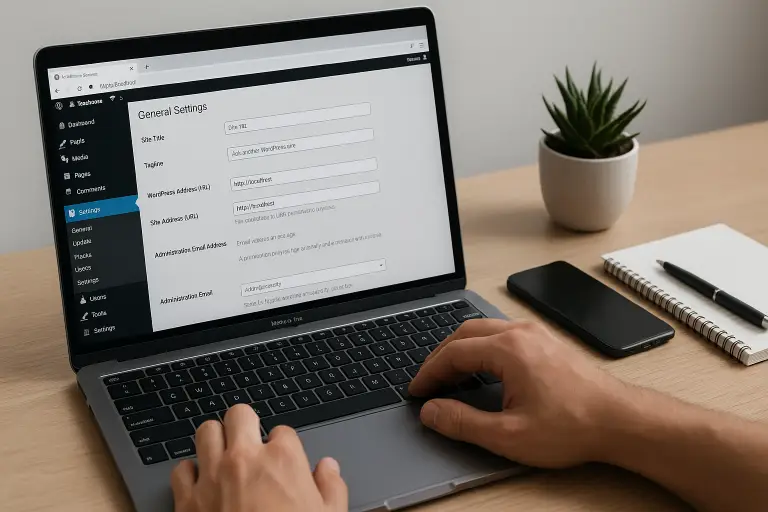
Independientemente del método que hayas usado, acceder a tu WordPress local es muy parecido a hacerlo en un sitio real. Desde el panel de administración podrás instalar temas y plugins, crear contenido y personalizar el sitio exactamente igual que si estuvieras en producción.
Para acceder al escritorio de administración, añade /wp-admin a la URL de tu sitio local. Por ejemplo: http://miproyecto.local/wp-admin o http://localhost/miproyecto/wp-admin, según el método que hayas utilizado.
Es recomendable que en el entorno local desactives las actualizaciones automáticas, instales un plugin de depuración como Query Monitor o actives el modo debug de WordPress editando el archivo wp-config.php para añadir la línea define( ‘WP_DEBUG’, true );. Esto te dará información muy útil sobre errores mientras desarrollas.
Errores comunes al instalar WordPress en local y soluciones prácticas
Aunque el proceso suele ir sin problemas, hay algunos errores que aparecen con cierta frecuencia. Aquí tienes los más habituales y cómo resolverlos:
- El puerto 80 está ocupado: Skype, IIS u otros programas pueden estar usando ese puerto. Ciérralos o cambia el puerto de Apache en la configuración de XAMPP.
- Error al conectar con la base de datos: Revisa que los datos en el archivo wp-config.php son correctos y que el servicio MySQL está activo.
- Pantalla en blanco de WordPress: Activa el modo debug para ver el error exacto. Suele estar relacionado con un plugin incompatible o un problema de memoria.
- Local by Flywheel no arranca el sitio: Comprueba que no tienes otro servidor local activo. Detén el sitio, espera unos segundos y vuelve a iniciarlo.
- El antivirus bloquea la conexión local: Algunos antivirus interpretan el tráfico local como sospechoso. Añade una excepción para tu herramienta de entorno local.
En la gran mayoría de casos, reiniciar los servicios o el ordenador resuelve los problemas más extraños. Si el error persiste, el mensaje exacto que te muestra WordPress o la herramienta que uses es la mejor pista para buscar la solución específica.
Una vez que tu WordPress local funciona sin problemas, el siguiente paso natural es empezar a sacarle partido. Puedes instalar y probar plugins de forma gratuita, experimentar con temas sin riesgo, desarrollar un tema hijo o personalizado, practicar con el editor de bloques de Gutenberg o preparar un proyecto completo para migrar después a producción. El entorno local es tu espacio de trabajo sin límites, úsalo para aprender y crecer con WordPress a tu ritmo.
Preguntas frecuentes sobre la instalación de WordPress en local
¿Necesito conocimientos técnicos para instalar WordPress en local?
No necesitas conocimientos avanzados. Con Local by Flywheel el proceso es completamente visual y puedes tener WordPress funcionando en tu ordenador en menos de cinco minutos, simplemente siguiendo los pasos del asistente. Para métodos más tradicionales como XAMPP sí conviene entender conceptos básicos como servidor local, base de datos o rutas de archivos, pero nada que no puedas aprender en el proceso.
¿Cuál es la diferencia entre WordPress en local y WordPress en un hosting?
WordPress en local se ejecuta únicamente en tu ordenador, sin necesidad de conexión a internet y sin coste. Es ideal para desarrollo, pruebas y aprendizaje. WordPress en un hosting está accesible desde cualquier parte del mundo, requiere un dominio y un servicio de alojamiento de pago, y es la opción para sitios en producción. Lo habitual es desarrollar en local y migrar el sitio al hosting cuando está listo para publicarse.
¿Puedo tener varios sitios WordPress instalados en local al mismo tiempo?
Sí, puedes crear tantos sitios locales como necesites. Herramientas como Local by Flywheel están diseñadas específicamente para gestionar múltiples instalaciones simultáneas, cada una con su propia base de datos, versión de PHP y configuración independiente. Es especialmente útil si trabajas con varios proyectos a la vez o quieres probar distintas configuraciones sin que interfieran entre sí.
¿Qué hago si mi WordPress local no arranca o da errores?
Los errores más frecuentes están relacionados con puertos ocupados, conflictos con otros servidores locales activos o permisos de archivos. Verifica que no tienes XAMPP, MAMP u otras herramientas similares ejecutándose al mismo tiempo. Si usas Local, prueba a detener el sitio y volver a iniciarlo. Comprueba también que tu antivirus no esté bloqueando las conexiones locales. En la mayoría de casos, reiniciar el servidor local o cambiar los puertos soluciona el problema sin mayor complicación.





