

Elementor ha cambiado por completo la forma en que se crean páginas web en WordPress. Si alguna vez has querido diseñar tu propio sitio sin depender de un programador, sin escribir una línea de código y obteniendo resultados visualmente atractivos, este maquetador es exactamente lo que necesitas. Miles de diseñadores, emprendedores y pequeñas empresas lo utilizan cada día precisamente por eso: porque funciona, y funciona bien incluso si eres principiante.
En esta guía vas a aprender cómo usar Elementor paso a paso, desde la instalación hasta la publicación de tu primera página. Seguiremos un orden lógico para que no te pierdas en ningún momento y puedas ir avanzando a tu propio ritmo. No importa si nunca has tocado WordPress antes: el objetivo es que al terminar de leer tengas todo lo necesario para empezar a construir.
Lo mejor de todo es que no necesitas nada especial para empezar. Con una instalación básica de WordPress y el plugin gratuito de Elementor ya tienes suficiente para crear páginas completas y funcionales.
¿Qué es Elementor y por qué es el mejor maquetador visual para WordPress?
Elementor es un plugin para WordPress que te permite diseñar páginas web de forma visual, sin tocar el código. Funciona con un sistema de arrastrar y soltar: eliges un elemento, lo colocas en la página y lo personalizas directamente desde el panel lateral. Lo que ves en el editor es exactamente lo que verán tus visitantes.
A diferencia del editor clásico de WordPress o incluso de Gutenberg, Elementor te da un control total sobre el diseño. Puedes definir el espaciado exacto, elegir tipografías, cambiar colores, añadir animaciones y adaptar cada sección al milímetro. Esto lo convierte en la herramienta preferida tanto de diseñadores profesionales como de usuarios sin experiencia técnica.
Su popularidad también se debe a la enorme comunidad que tiene detrás: tutoriales, plantillas de terceros, foros de ayuda y una documentación oficial muy completa. Si en algún momento te atascas, siempre encontrarás alguien que ya ha resuelto ese mismo problema.
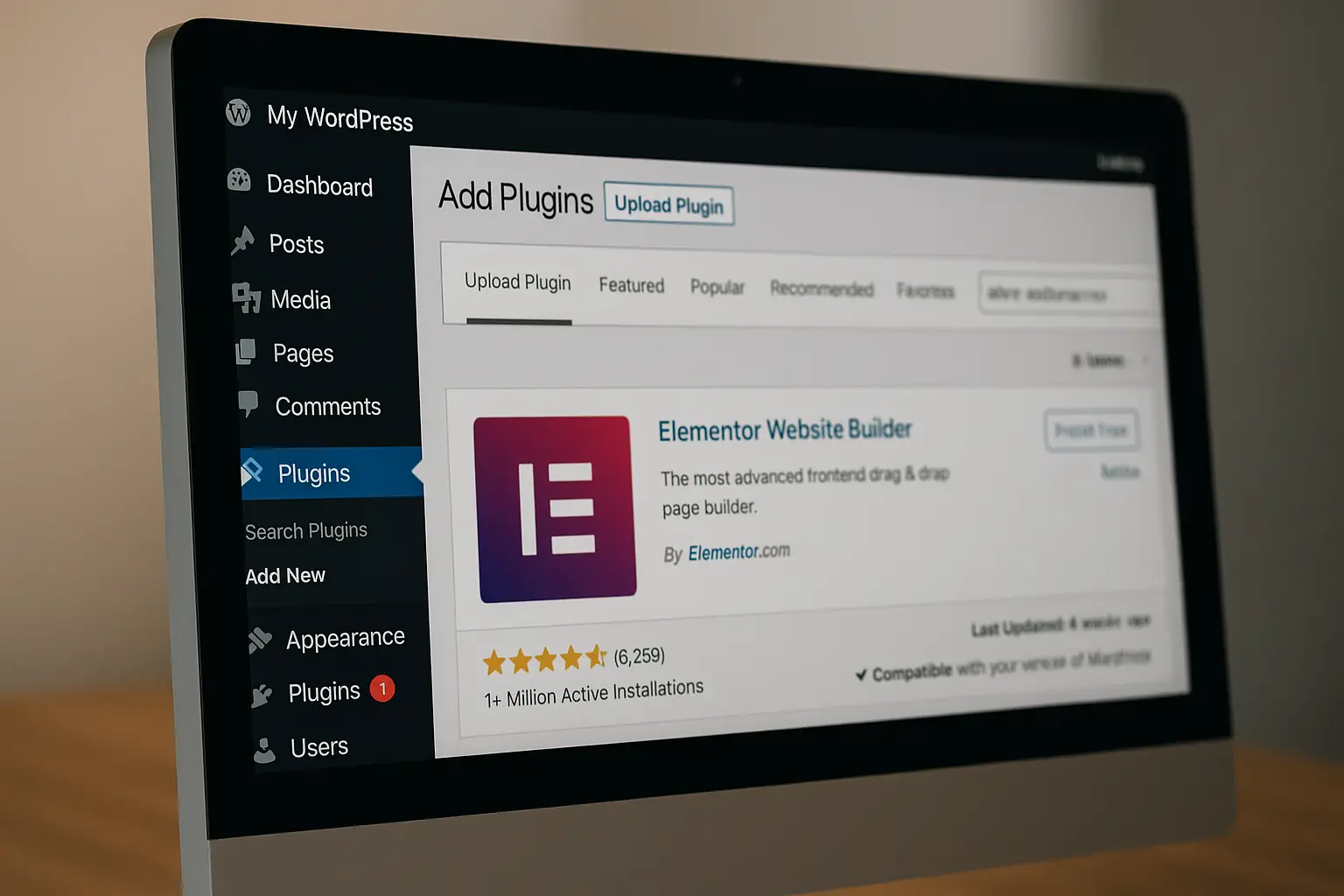
Pasos sencillos para instalar y activar Elementor en WordPress
Instalar Elementor es tan sencillo como instalar cualquier otro plugin de WordPress. Sigue estos pasos:
- Accede al panel de administración de WordPress con tu usuario y contraseña.
- Ve al menú lateral y haz clic en Plugins > Añadir nuevo.
- En el buscador escribe Elementor.
- Cuando aparezca el plugin Elementor Website Builder, haz clic en Instalar ahora.
- Una vez instalado, haz clic en Activar.
Tras la activación, Elementor te guiará por un breve asistente de configuración donde podrás elegir el tipo de sitio que quieres crear y conectar o crear una cuenta gratuita en la plataforma de Elementor. Este paso es opcional, pero te dará acceso a algunas plantillas adicionales.
Con esto ya tienes Elementor listo para usar. No necesitas instalar nada más para empezar a diseñar páginas.
Componentes clave de la interfaz de Elementor que debes conocer
Antes de lanzarte a diseñar, conviene entender cómo está organizada la interfaz de Elementor. Cuando abres el editor, la pantalla se divide en dos grandes zonas:
- Panel izquierdo: aquí encontrarás los widgets (elementos que puedes añadir a la página) y los ajustes de cada elemento seleccionado.
- Área de edición central: es el lienzo donde construyes tu página. Lo que ves aquí es lo que verá el usuario final.
En la parte superior del panel izquierdo verás una barra con iconos que te permiten navegar entre los widgets disponibles, el historial de cambios y los ajustes globales de la página. En la parte inferior hay botones para guardar el trabajo o publicar directamente.
Dentro del área de edición, Elementor trabaja con una estructura de tres niveles:
- Secciones: el bloque principal que contiene todo lo demás. Cada sección puede dividirse en columnas.
- Columnas: divisiones dentro de una sección. Puedes tener una, dos, tres o más columnas por sección.
- Widgets: los elementos concretos que colocas dentro de cada columna (texto, imagen, botón, vídeo, etc.).
Entender esta jerarquía te ahorrará muchos quebraderos de cabeza cuando empieces a construir páginas más complejas.
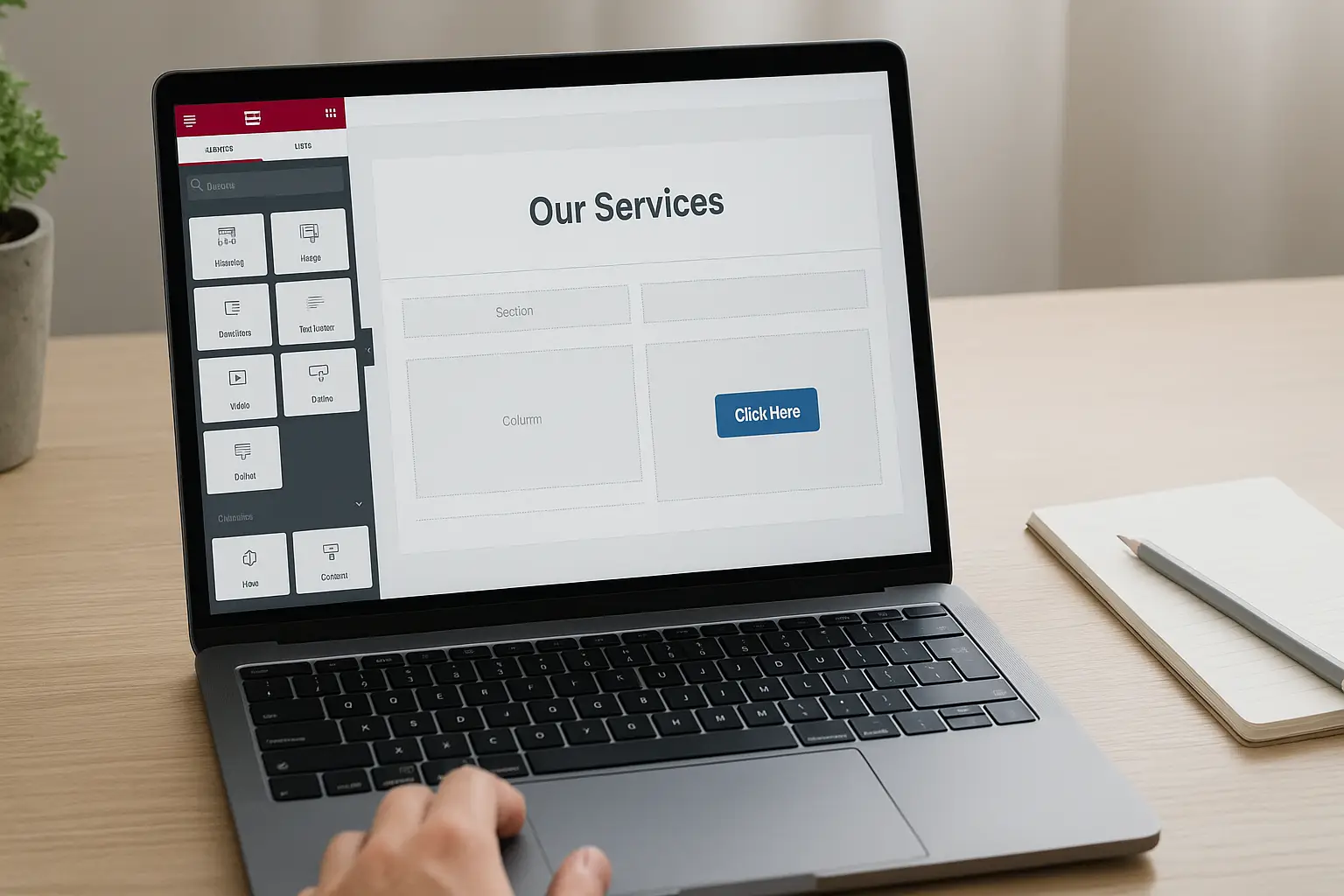
Guía práctica para crear tu primera página con Elementor
Para crear una nueva página con Elementor, ve a Páginas > Añadir nueva desde el panel de WordPress. Escribe un título para la página y luego haz clic en el botón Editar con Elementor. El editor se cargará en unos segundos.
Lo primero que verás es un lienzo en blanco con un botón de suma en el centro. Haz clic en él para añadir tu primera sección. Elementor te pedirá que elijas la estructura de columnas: puedes empezar con una sola columna o elegir una disposición de dos o tres columnas, entre otras opciones.
Una vez creada la sección, ya puedes empezar a arrastrar widgets desde el panel izquierdo hasta la columna. Por ejemplo, arrastra un widget de Encabezado y escribe el título de tu página. Luego añade un widget de Texto debajo para el cuerpo del contenido.
Para añadir más secciones, desplázate hacia abajo y haz clic en el botón de suma que aparece entre secciones o al final del contenido. Así puedes ir construyendo tu página bloque a bloque, de arriba hacia abajo.
Un truco útil: si haces clic con el botón derecho sobre una sección o columna, verás opciones para duplicarla, moverla o eliminarla. Esto te permite reutilizar estructuras que ya has diseñado sin tener que crearlas desde cero.
Los widgets imprescindibles de Elementor para comenzar a diseñar
Los widgets son los bloques de construcción de tus páginas. Estos son los más útiles cuando estás empezando:
- Encabezado: para añadir títulos H1, H2, H3, etc. Puedes cambiar el tamaño, color y fuente desde el panel lateral.
- Editor de texto: permite añadir párrafos de texto con formato básico, similar a un procesador de textos.
- Imagen: inserta imágenes desde tu biblioteca de WordPress. Puedes ajustar el tamaño, añadir enlace y configurar el texto alternativo.
- Botón: crea llamadas a la acción. Elige el texto, el enlace de destino, el color y el estilo con total libertad.
- Vídeo: incrusta vídeos de YouTube, Vimeo o archivos propios directamente en la página.
- Divisor: una línea horizontal útil para separar secciones visualmente.
- Icono: añade iconos de Font Awesome o de otras bibliotecas integradas.
- Testimonio: ideal para mostrar valoraciones de clientes de forma visual.
Para configurar cualquier widget, simplemente haz clic sobre él en el editor. El panel izquierdo mostrará tres pestañas: Contenido (lo que muestra el widget), Estilo (colores, tipografías, bordes) y Avanzado (márgenes, rellenos, animaciones). Dedica unos minutos a explorar cada pestaña para entender todas las posibilidades.
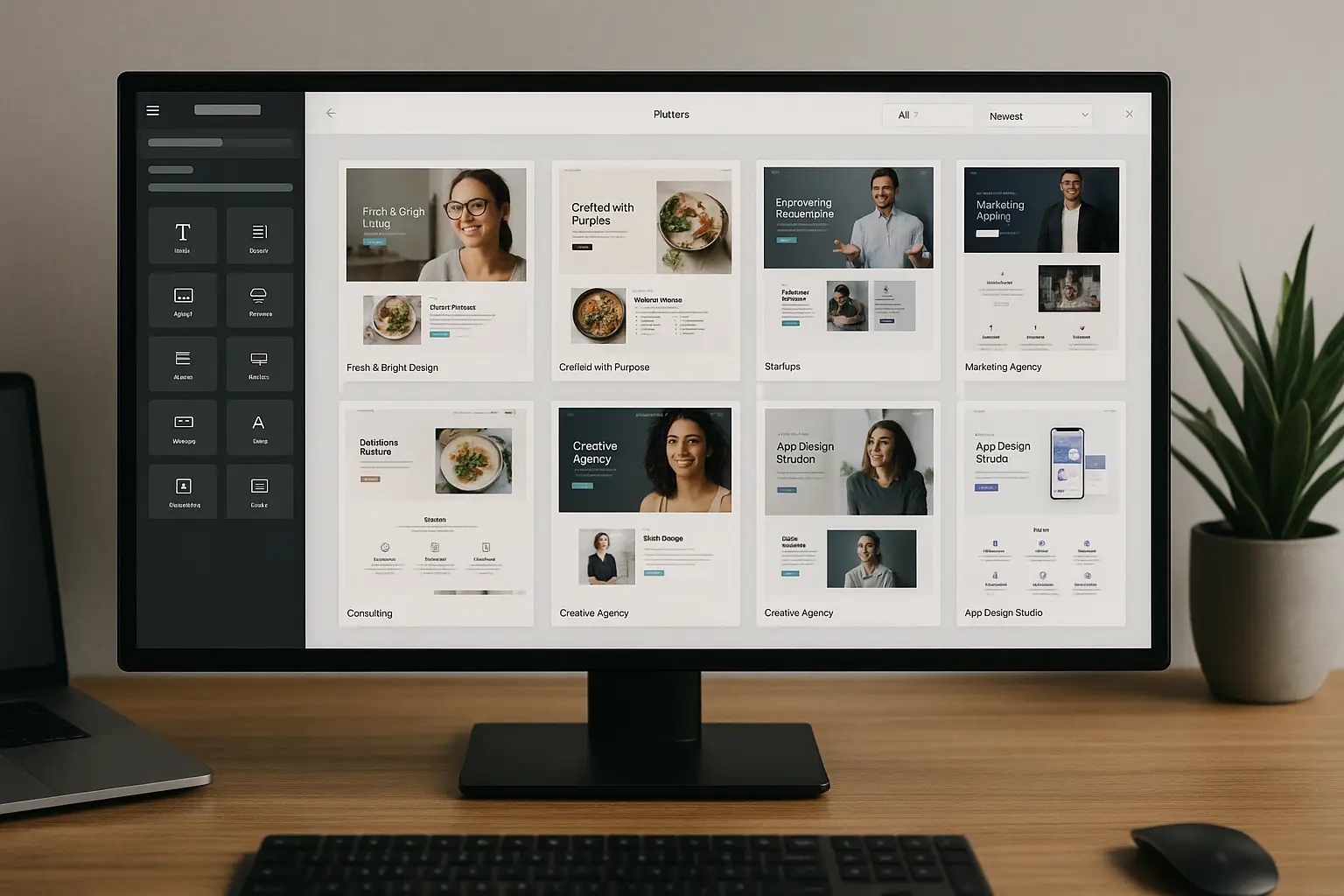
Cómo utilizar plantillas prediseñadas para acelerar tu diseño
Una de las funciones más útiles de Elementor para principiantes son las plantillas prediseñadas. En lugar de construir una página desde cero, puedes importar un diseño completo y luego editarlo con tu propio contenido.
Para acceder a las plantillas, haz clic en el icono de carpeta que aparece en la parte central del lienzo cuando la página está vacía, o en el botón de carpeta ubicado en la parte inferior del panel izquierdo. Se abrirá la librería de Elementor con decenas de diseños organizados por categorías: landing pages, páginas de inicio, páginas de contacto, etc.
Elige la plantilla que más se adapte a lo que necesitas y haz clic en Insertar. Elementor cargará el diseño completo con textos, imágenes e iconos de ejemplo. A partir de ahí, solo tienes que hacer clic en cada elemento para sustituir el contenido de ejemplo por el tuyo.
Este método es especialmente recomendable si estás empezando, porque te permite ver cómo están estructuradas las secciones y aprender buenas prácticas de diseño mientras personalizas la plantilla.
Cómo optimizar tu página para dispositivos móviles con diseño responsive
Hoy en día más de la mitad del tráfico web llega desde dispositivos móviles. Por eso es fundamental que tu página se vea bien en cualquier pantalla. Elementor incluye herramientas específicas para gestionar el diseño responsive sin complicaciones.
En la parte inferior del panel izquierdo verás tres iconos con forma de pantalla, tableta y móvil. Al hacer clic en cada uno, el editor cambiará a esa vista y podrás ajustar los estilos específicamente para ese dispositivo. Cualquier cambio que hagas en la vista móvil no afectará al diseño de escritorio y viceversa.
Cosas habituales que suelen necesitar ajuste en móvil:
- Reducir el tamaño de los títulos para que no se corten.
- Aumentar el espacio entre secciones para mejorar la lectura.
- Cambiar la disposición de columnas de dos en dos a una sola columna apilada.
- Ocultar ciertos elementos que no aporten valor en pantallas pequeñas.
Revisa siempre las tres vistas antes de publicar cualquier página. Lo que se ve perfecto en escritorio puede necesitar pequeños retoques en móvil.
Configuración de estilos globales: mejora la coherencia de tu sitio
Una vez que dominas lo básico, conviene configurar los estilos globales de tu sitio. Esto te permite definir una paleta de colores y unas tipografías que se apliquen de forma coherente en todas las páginas.
Para acceder a esta configuración, haz clic en el icono de hamburguesa (tres líneas) en la esquina superior izquierda del editor y selecciona Configuración del sitio. Desde aquí puedes definir:
- Colores globales: establece tu paleta de marca para usarla rápidamente en cualquier elemento.
- Tipografías globales: define las fuentes para títulos, subtítulos y cuerpo de texto.
- Ajustes de página: controla el ancho del contenido, la cabecera y otros parámetros generales.
Configurar estos ajustes desde el principio te ahorrará mucho tiempo, porque no tendrás que definir el mismo color o fuente cada vez que añadas un nuevo elemento a una página.
Cómo publicar y actualizar tus páginas creadas con Elementor
Cuando termines de diseñar tu página, tienes varias opciones en la parte inferior del panel izquierdo:
- Guardar borrador: guarda el trabajo sin publicarlo. Útil si quieres seguir editando más tarde.
- Vista previa: abre la página en una nueva pestaña para ver cómo quedará sin publicarla.
- Publicar: hace la página visible para todos los visitantes de tu web.
Si necesitas hacer cambios en una página ya publicada, simplemente entra de nuevo en el editor de Elementor, realiza las modificaciones y haz clic en Actualizar. Los cambios se aplican de forma inmediata.
Elementor también guarda un historial de revisiones automáticamente. Si en algún momento cometes un error o quieres volver a una versión anterior, puedes acceder al historial desde el icono de reloj en el panel izquierdo y restaurar el estado que necesites.
Errores comunes al usar Elementor y cómo solucionarlos
Aprender a usar Elementor es intuitivo, pero hay algunos errores comunes que conviene conocer para no perder tiempo:
- No guardar con frecuencia: Elementor no tiene autoguardado en tiempo real. Acostúmbrate a guardar el trabajo cada pocos minutos para no perder cambios.
- Confundir las vistas responsive: al editar en vista móvil, asegúrate de no cambiar accidentalmente el diseño de escritorio. Revisa siempre en qué vista estás trabajando.
- Usar demasiadas fuentes diferentes: cada fuente añade peso a la página. Limítate a dos o tres tipografías en todo el sitio para mantener un buen rendimiento y coherencia visual.
- No optimizar las imágenes: subir imágenes demasiado pesadas es uno de los errores más habituales. Comprime siempre las imágenes antes de subirlas a WordPress.
- Abusar de los efectos y animaciones: los efectos pueden ser atractivos, pero el exceso ralentiza la página y puede molestar al usuario. Úsalos con criterio.
- No revisar en móvil antes de publicar: como ya mencionamos, siempre comprueba las tres vistas antes de dar por terminada una página.
Con un poco de práctica, evitar estos errores se convierte en algo automático y tu flujo de trabajo con Elementor será cada vez más eficiente.
Respuestas a las preguntas frecuentes sobre Elementor
¿Es necesario saber programación para usar Elementor?
No, en absoluto. Elementor está diseñado específicamente para usuarios sin conocimientos técnicos. Su interfaz visual de arrastrar y soltar permite crear páginas profesionales simplemente arrastrando elementos a la página y personalizándolos con clics. No necesitas tocar código HTML, CSS o PHP para obtener resultados de calidad.
¿Qué diferencias hay entre la versión gratuita y Elementor Pro?
La versión gratuita de Elementor incluye widgets básicos y funcionalidades suficientes para crear páginas estáticas. Elementor Pro añade widgets avanzados como formularios, galerías dinámicas, constructor de tema completo, popup builder y la capacidad de diseñar cabeceras y pies de página personalizados. Para sitios web profesionales o con necesidades más específicas, la versión Pro ofrece muchas más posibilidades. Si quieres conocer Elementor Pro en profundidad, no dudes en investigarlo.
¿Elementor puede afectar la velocidad de carga de mi web?
Elementor puede afectar la velocidad si no se optimiza correctamente. Es importante desactivar los widgets que no uses, optimizar las imágenes antes de subirlas, activar el lazy loading y combinarlo con un buen sistema de caché. Con las configuraciones adecuadas, puedes mantener un rendimiento óptimo incluso usando Elementor en todas tus páginas.
¿Puedo utilizar Elementor en una página ya existente creada con otro maquetador?
Sí, pero tendrás que reconstruir la página desde cero con Elementor. El contenido de otros maquetadores no se importa automáticamente. Lo más práctico es copiar los textos e imágenes de la página original y recrear el diseño usando los widgets de Elementor. Una vez migrada, la página funcionará exclusivamente con este editor.





