
WordPress impulsa más del 40% de todos los sitios web del mundo, y eso lo convierte en el objetivo más atacado de internet. Si tienes una web en WordPress, no es cuestión de si vas a recibir intentos de ataque, sino de cuándo. La buena noticia es que proteger tu WordPress no requiere ser un experto en ciberseguridad ni gastar grandes cantidades de dinero en soluciones de pago.
En esta guía vas a encontrar un enfoque por capas: desde las medidas más básicas que puedes aplicar hoy mismo, hasta configuraciones avanzadas que blindan tu instalación de forma efectiva. Lo importante es entender que la seguridad no es un producto que se compra una vez, sino un hábito que se mantiene con el tiempo.
Empieza por lo esencial y ve añadiendo capas de protección de forma progresiva. Así funciona la seguridad real.
¿Por qué WordPress es el blanco preferido de los atacantes?
La popularidad de WordPress es su mayor fortaleza y, al mismo tiempo, su talón de Aquiles desde el punto de vista de la seguridad. Al ser el sistema de gestión de contenidos más utilizado del mundo, los atacantes han desarrollado herramientas automatizadas específicamente diseñadas para explotar sus vulnerabilidades. No necesitan apuntarte a ti directamente: lanzan ataques masivos y automáticos contra miles de instalaciones a la vez.
Muchos propietarios de webs piensan que su sitio es demasiado pequeño o poco relevante para ser atacado. Es un error muy común. Los atacantes no buscan necesariamente tu información o la de tus clientes; en muchos casos lo que quieren es usar tu servidor para enviar spam, alojar contenido malicioso o formar parte de una red de bots. Tu web tiene valor para ellos aunque tú no lo percibas así.
A esto se suma que una gran parte de las instalaciones de WordPress utilizan plugins o temas desactualizados, contraseñas débiles y configuraciones por defecto que facilitan enormemente el trabajo a cualquier atacante.
Descubre los 5 ataques más comunes que amenazan tu WordPress
Conocer los vectores de ataque más habituales te ayuda a priorizar las medidas de protección. Estos son los cinco ataques que afectan con mayor frecuencia a las instalaciones de WordPress:
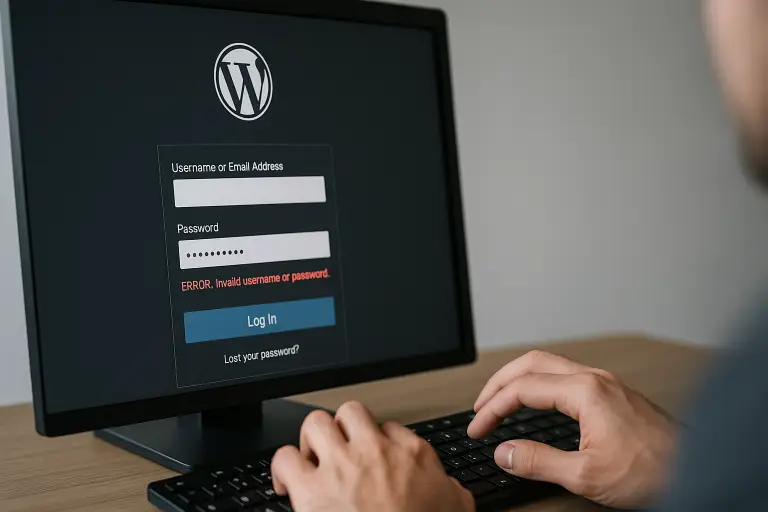
- Ataques de fuerza bruta: Los bots prueban combinaciones de usuario y contraseña de forma masiva hasta encontrar una válida. Son los más frecuentes y los más fáciles de mitigar.
- Inyección SQL: Se introducen comandos maliciosos en los formularios o URLs para manipular la base de datos y acceder a información sensible.
- Cross-Site Scripting (XSS): Se inyecta código JavaScript malicioso en páginas o comentarios para robar datos de usuarios o redirigirlos a sitios fraudulentos.
- Vulnerabilidades en plugins y temas: Los componentes de terceros con fallos de seguridad sin parchear son la principal puerta de entrada en instalaciones con contraseñas razonablemente seguras.
- Ataques de inclusión de archivos: Se aprovechan fallos en el código para ejecutar archivos maliciosos en el servidor o leer archivos que deberían estar protegidos.
Acciones básicas de seguridad que puedes implementar ahora mismo
Antes de entrar en configuraciones más complejas, hay un conjunto de acciones básicas que cualquier persona puede implementar sin conocimientos técnicos y que marcan una diferencia enorme en la seguridad de su WordPress.
Establece contraseñas robustas y exclusivas
Parece obvio, pero sigue siendo uno de los puntos más descuidados. Tu contraseña de administrador debe tener al menos 16 caracteres, combinar mayúsculas, minúsculas, números y símbolos, y no repetirse en ninguna otra plataforma. Usa un gestor de contraseñas si te resulta difícil recordarlas.
Cambia el nombre de usuario predeterminado del administrador
WordPress sugiere admin como nombre de usuario por defecto, y la mayoría de ataques de fuerza bruta lo prueban en primer lugar. Si tu usuario es admin, crea uno nuevo con permisos de administrador, elimina el antiguo y reasigna el contenido al nuevo usuario.
Activa un certificado SSL para cifrar tus datos
Un certificado SSL garantiza que los datos entre el navegador y tu servidor viajan cifrados. Hoy en día la mayoría de proveedores de hosting lo incluyen gratis. Si tu web todavía funciona en HTTP en lugar de HTTPS, soluciona esto de inmediato.
Programa copias de seguridad de manera regular
Las copias de seguridad no previenen los ataques, pero son tu red de seguridad cuando algo sale mal. Automatiza copias diarias o semanales y guárdalas en un lugar externo al propio servidor: un servicio en la nube o tu propio ordenador.
Estrategias para fortalecer el acceso de administrador y prevenir intrusiones
El panel de administración de WordPress es el objetivo principal de la mayoría de ataques. Proteger el acceso a él es una de las medidas con mayor retorno de seguridad por esfuerzo invertido.
Personaliza la URL de acceso al panel de administración
Por defecto, el login de WordPress está en /wp-admin o /wp-login.php. Cualquier bot lo sabe. Cambiar esta URL a algo personalizado como /mi-acceso-privado elimina de golpe la mayoría de ataques automatizados de fuerza bruta, porque ni siquiera encuentran la puerta de entrada.
Limita la cantidad de intentos de inicio de sesión
Por defecto, WordPress permite intentos de login ilimitados. Configurar un límite de tres o cinco intentos fallidos antes de bloquear temporalmente la IP es una medida sencilla y muy efectiva contra los ataques de fuerza bruta.
Implementa la autenticación de dos factores (2FA)
La autenticación en dos factores (2FA) añade una capa de verificación adicional al proceso de login. Aunque un atacante consiga tu contraseña, necesitará también acceso a tu teléfono o correo para completar el acceso. Es una de las medidas con mayor impacto en seguridad y está disponible de forma gratuita con varios plugins.
Restringe el acceso al panel por dirección IP
Si siempre accedes a tu WordPress desde las mismas ubicaciones, puedes restringir el acceso al panel de administración solo a ciertas direcciones IP. Esto se puede configurar en el archivo .htaccess o desde el panel de tu hosting.
Consejos de configuración avanzada para proteger tu archivo wp-config.php
El archivo wp-config.php es el corazón de la configuración de WordPress. Añadir algunas líneas a este archivo puede mejorar significativamente la seguridad de tu instalación sin necesidad de instalar ningún plugin adicional.
- Cambia las claves de seguridad y salts: WordPress genera claves únicas para cifrar cookies y sesiones. Puedes regenerarlas desde el generador oficial de WordPress y reemplazarlas en el archivo wp-config.php para invalidar todas las sesiones activas.
- Desactiva la edición de archivos a través del panel: Con la línea define(‘DISALLOW_FILE_EDIT’, true); evitas que cualquier usuario, aunque tenga acceso de administrador, pueda editar archivos de plugins o temas desde el panel de WordPress. Esto limita el daño si una cuenta es comprometida.
- Desactiva la ejecución de PHP en la carpeta de subidas: La carpeta de subidas no debería ejecutar código PHP. Puedes añadir un archivo .htaccess en esa carpeta para denegarlo.
- Mueve el archivo wp-config.php a una ubicación más segura: WordPress permite que este archivo esté un nivel por encima del directorio raíz, lo que lo hace menos accesible desde el exterior.
Los mejores plugins de seguridad y cómo configurarlos adecuadamente
Los plugins de seguridad son una herramienta muy útil, pero como señala una pregunta frecuente entre los usuarios de WordPress: no son suficientes por sí solos. Funcionan mejor como una capa adicional dentro de una estrategia más amplia.
Entre las opciones más completas y con versiones gratuitas funcionales destacan Wordfence Security, Sucuri Security y iThemes Security. Cualquiera de ellos te permite:
- Escanear archivos en busca de código malicioso
- Configurar un firewall de aplicaciones web (WAF)
- Monitorizar intentos de acceso fallidos
- Recibir alertas por correo cuando ocurre algo sospechoso
- Bloquear IPs y rangos de países con actividad maliciosa
Al configurar cualquiera de estos plugins, activa el firewall, el escaneo periódico de archivos y las notificaciones por correo. No instales varios plugins de seguridad a la vez, ya que pueden generar conflictos y ralentizar tu web sin aportar mayor protección.
Cómo asegurar que tu WordPress esté siempre actualizado sin problemas
Las actualizaciones son la medida de seguridad más efectiva y más ignorada al mismo tiempo. La mayoría de hackeos exitosos explotan vulnerabilidades conocidas en versiones antiguas de WordPress, plugins o temas para las que ya existe un parche disponible.
Lo ideal es revisar y aplicar actualizaciones al menos una vez por semana. Antes de actualizar, sigue siempre este orden:
- Haz una copia de seguridad completa de la web y la base de datos
- Actualiza primero los plugins y temas
- Actualiza el núcleo de WordPress
- Verifica que la web funciona correctamente después de cada actualización
Si tu web tiene un entorno de staging o de pruebas, úsalo para comprobar las actualizaciones antes de aplicarlas en producción. Para las actualizaciones de seguridad críticas, no las postergues: aplícalas de inmediato aunque no hayas podido hacer pruebas previas, ya que el riesgo de no actualizar supera con creces el de un eventual conflicto.
Respecto a si es recomendable ocultar que tu web usa WordPress: puede ser una medida complementaria útil —eliminar la versión de WordPress del código fuente, cambiar rutas por defecto— pero no es un sustituto de las actualizaciones. Los atacantes tienen formas de detectar WordPress independientemente de estas medidas de ofuscación.
Cómo actualizar y auditar tu sitio para detectar amenazas de manera efectiva
La detección temprana puede ser la diferencia entre un susto menor y un desastre mayor. Muchos ataques no son inmediatos: los atacantes acceden, implantan código malicioso y lo activan semanas después, cuando ya es difícil rastrear el origen.
Activa el registro de actividades en tu WordPress
Un plugin de registro de actividad como WP Activity Log te permite ver quién ha iniciado sesión, qué cambios se han realizado, qué archivos se han modificado y cuándo. Es una herramienta básica de auditoría que debería estar activa en cualquier WordPress.
Configura alertas automáticas para detectar anomalías
Los plugins de seguridad mencionados anteriormente permiten configurar notificaciones por correo cuando se detectan comportamientos anómalos: múltiples intentos de login fallidos, cambios en archivos del núcleo, nuevos usuarios administradores creados o instalación de plugins no autorizada.
Revisa y analiza los registros de tu servidor periódicamente
Los logs de acceso y error de tu servidor son una fuente de información muy valiosa. Tu proveedor de hosting debería darte acceso a ellos. Patrones de peticiones inusuales, accesos masivos a wp-login.php o errores repetidos en archivos específicos pueden ser señales tempranas de un ataque en curso.
Pasos a seguir ante la sospecha de actividad maliciosa en tu WordPress
Si algo te hace sospechar que tu WordPress ha sido comprometido —redirecciones extrañas, contenido que no has publicado, alertas de Google o de tu plugin de seguridad— actúa rápido y sin entrar en pánico. El tiempo es crítico.
- Cambia todas las contraseñas de inmediato: La de tu cuenta de WordPress, la del FTP, la de la base de datos y la de tu panel de hosting. Todas.
- Revisa los usuarios administradores registrados: Accede a Usuarios en el panel de WordPress y elimina cualquier cuenta que no reconozcas o que haya sido creada recientemente sin tu intervención.
- Ejecuta un escaneo completo con tu plugin de seguridad: Usa tu plugin de seguridad para analizar todos los archivos en busca de código malicioso, puertas traseras o archivos modificados sin autorización.
- Restaura una copia de seguridad limpia: Si tienes una copia de seguridad anterior a la infección, restaurarla puede ser la solución más rápida y segura.
- Contacta con tu proveedor de hosting para obtener ayuda: Muchos proveedores tienen equipos de seguridad que pueden ayudarte a identificar el origen del ataque y limpiar la instalación.
- Identifica y cierra la vía de entrada utilizada: Limpiar el malware sin cerrar la brecha por la que entraron es inútil. ¿Era un plugin desactualizado? ¿Una contraseña débil? ¿Un tema de origen dudoso? Identifícalo y corrígelo antes de volver a publicar la web.
Recuerda que, aunque tu web ya haya sido atacada, aplicar todas las medidas de esta guía reduce drásticamente las posibilidades de que vuelva a ocurrir. La seguridad en WordPress no es un estado final que se alcanza, sino un proceso continuo de mantenimiento y vigilancia. Cuantas más capas de protección actives, más difícil y costoso será para cualquier atacante comprometer tu instalación.detectar si tu web ha sido hackeada.





