
Crear una tienda online con WordPress es una de las decisiones más inteligentes que puedes tomar si quieres vender por internet sin depender de plataformas cerradas ni pagar comisiones abusivas. WordPress, junto con WooCommerce, se ha convertido en la combinación más utilizada en el mundo para el comercio electrónico, y no es casualidad: ofrece flexibilidad total, costes razonables y resultados profesionales sin necesidad de saber programar.
Si estás aquí, probablemente tengas ganas de montar tu tienda pero no sabes exactamente por dónde empezar, qué necesitas o cuánto va a costarte. Esta guía está pensada precisamente para eso: acompañarte paso a paso desde cero, ayudarte a tomar las decisiones correctas desde el principio y evitar los errores que cometen la mayoría de los principiantes cuando montan su primer ecommerce.
Sigue el orden que te proponemos. Cada paso está pensado para que llegues al siguiente con una base sólida, y al final tendrás una tienda real, funcional y lista para recibir sus primeras ventas.
¿Qué necesitas saber antes de crear tu tienda online con WordPress?
Antes de instalar nada, conviene que tengas claras algunas cosas básicas. No es burocracia, es simplemente asegurarte de que no empiezas a construir sobre arena.
Lo primero es definir qué vas a vender y a quién. Parece obvio, pero muchas tiendas fracasan porque su catálogo no está bien definido o intentan vender de todo sin un enfoque claro. Decide si vas a vender productos físicos, digitales o servicios, porque eso condicionará cómo configuras WooCommerce más adelante.
También necesitarás tener preparado lo siguiente antes de empezar:
- Un nombre de dominio elegido y disponible
- Una cuenta de hosting contratada
- Imágenes y descripciones básicas de tus productos
- Una cuenta en una pasarela de pago (PayPal, Stripe o similar)
- Información sobre tus tarifas de envío si vendes productos físicos
Con esto sobre la mesa, el proceso será mucho más fluido y no tendrás que parar a mitad de camino para buscar información que deberías haber tenido desde el principio.

Selecciona correctamente el hosting y dominio para tu ecommerce
El hosting es la base de todo. Una tienda lenta o que se cae con frecuencia pierde clientes, y eso se traduce directamente en dinero. Para un ecommerce con WordPress y WooCommerce necesitas un hosting que cumpla unos requisitos mínimos: PHP 8.0 o superior, al menos 256 MB de memoria RAM para PHP, soporte para HTTPS con certificado SSL incluido y copias de seguridad automáticas.
Existen tres tipos principales de hosting que suelen recomendarse para WooCommerce:
- Hosting compartido optimizado para WordPress: la opción más económica y suficiente para empezar. Está bien si prevés un volumen de visitas moderado al principio.
- Hosting en la nube o VPS: más rendimiento y escalabilidad, ideal si tienes un catálogo grande o esperas tráfico elevado desde el inicio.
- Hosting gestionado para WordPress: el más cómodo, porque el proveedor se encarga de las actualizaciones, la seguridad y el rendimiento, aunque suele ser más caro.
En cuanto al dominio, elige algo corto, fácil de recordar y relacionado con tu marca o producto. Evita guiones y números. Prioriza siempre la extensión .es si tu mercado es España, o .com si tienes vocación internacional.
Pasos para instalar WordPress y preparar WooCommerce
La mayoría de los proveedores de hosting ofrecen instalación de WordPress en un clic desde su panel de control. Es el método más sencillo y el que recomendamos si no tienes experiencia técnica. En menos de cinco minutos tendrás WordPress instalado y listo para configurar.
Una vez dentro del panel de administración de WordPress, antes de instalar WooCommerce conviene hacer un par de ajustes:
- Actualiza WordPress a su última versión si no lo está ya
- Elimina los plugins que vienen instalados por defecto y que no vas a usar
- Configura el idioma y la zona horaria correctamente en Ajustes > Generales
- Activa el certificado SSL y asegúrate de que tu tienda carga en HTTPS
Este último punto es crítico. Sin HTTPS no podrás procesar pagos de forma segura, y además Google penaliza las webs que no lo tienen. Comprueba que tu hosting lo incluye de forma gratuita (la mayoría ya lo hacen con Let’s Encrypt).
Cómo instalar y configurar WooCommerce paso a paso
WooCommerce es el plugin gratuito que convierte tu WordPress en una tienda online completa. Se instala como cualquier otro plugin: desde el panel de WordPress, ve a Plugins > Añadir nuevo, busca «WooCommerce» e instálalo.
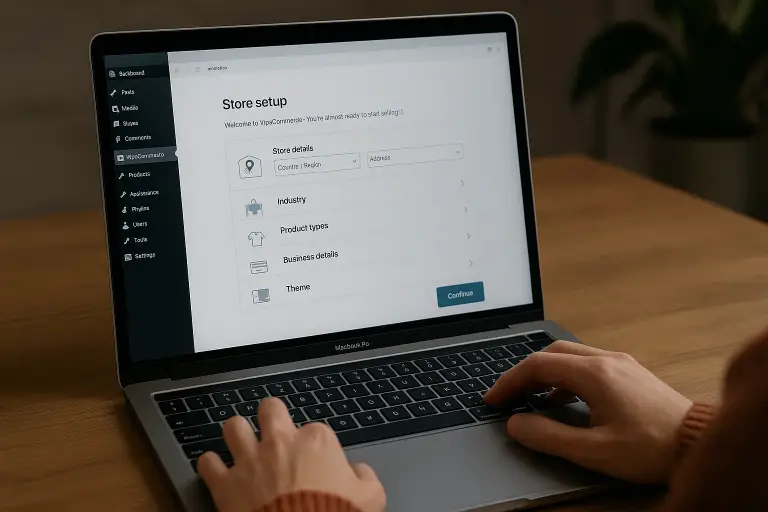
Al activarlo por primera vez, se lanzará un asistente de configuración que te guiará por los pasos esenciales:
- Datos de tu tienda: país, moneda, tipo de producto que vendes
- Sector de actividad: útil para que WooCommerce te sugiera extensiones relevantes
- Tipo de producto: físico, digital o ambos
- Datos de negocio: número aproximado de productos que tendrás
- Tema: puedes elegir uno sugerido o saltar este paso si ya tienes uno elegido
No te agobies si no tienes todo claro en este punto. La mayoría de opciones se pueden modificar después desde WooCommerce > Ajustes. Lo importante es completar el asistente y luego revisar con calma la configuración general: moneda, separadores decimales, unidades de peso y dimensiones para los envíos.
Elige un tema atractivo y optimizado para tu tienda online
El tema define el aspecto visual de tu tienda, pero también influye directamente en su velocidad y en la experiencia de compra. No elijas un tema solo porque te parezca bonito: asegúrate de que está optimizado para WooCommerce, que carga rápido y que es responsive en móvil.
Para empezar, tienes dos buenas opciones gratuitas que funcionan muy bien con WooCommerce:
- Storefront: el tema oficial de WooCommerce. Ligero, compatible con todos los plugins y perfectamente integrado. Ideal si quieres algo funcional sin complicaciones.
- Astra o GeneratePress: temas muy ligeros y flexibles, con versiones gratuitas más que suficientes para empezar y opciones premium para personalización avanzada.
Si optas por un tema premium, busca opciones bien valoradas en repositorios de confianza y comprueba que tienen actualizaciones recientes y soporte activo. Un tema abandonado puede convertirse en un problema de seguridad serio con el tiempo.
Cómo añadir productos a tu tienda: desde fichas hasta categorías
Este es el corazón de tu tienda. Para añadir un producto ve a Productos > Añadir nuevo. Cada ficha de producto debe incluir como mínimo:
- Nombre del producto: claro y descriptivo, con la palabra clave principal si es posible
- Descripción corta y larga: la descripción larga aparece en la página del producto y debe ser útil y detallada; la corta aparece junto al precio
- Imágenes: usa fotografías de calidad, con fondo neutro si es posible, y optimízalas para que no pesen demasiado
- Precio y precio de oferta: si tienes descuentos temporales, puedes programarlos directamente
- Datos del producto: aquí defines si es simple, variable, descargable, etc.
- Categorías y etiquetas: organiza tu catálogo desde el principio para que sea fácil de navegar
Si vendes productos con variaciones (por ejemplo, una camiseta en distintas tallas y colores), necesitarás usar los atributos de WooCommerce para crear un producto variable. Es algo más laborioso de configurar la primera vez, pero es la forma correcta de hacerlo y la que mejor experiencia da al usuario.
Gestionar métodos de pago y envío en tu tienda WooCommerce
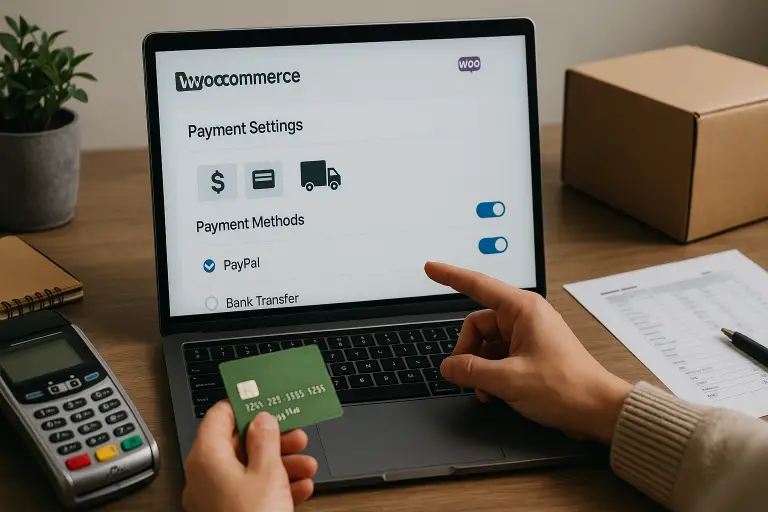
Sin métodos de pago y envío configurados, tu tienda no puede funcionar. WooCommerce incluye por defecto algunas opciones básicas como transferencia bancaria y pago contra reembolso, pero lo ideal es añadir pasarelas electrónicas como Stripe o PayPal, que son las más utilizadas y en las que los usuarios confían más.
Stripe es especialmente recomendable porque permite pagar directamente con tarjeta sin salir de tu tienda, lo que reduce el abandono del carrito. El plugin oficial de Stripe para WooCommerce es gratuito y se instala en minutos.
Para los envíos, ve a WooCommerce > Ajustes > Envío y crea las zonas de envío que necesites. Puedes configurar envío gratuito a partir de un importe mínimo (una técnica muy efectiva para aumentar el ticket medio), tarifas fijas por zona o tarifas calculadas según el peso del pedido.
Mejora el rendimiento de tu tienda online desde el principio
Una tienda lenta es una tienda que no vende. Google también penaliza las páginas lentas en los resultados de búsqueda, así que la velocidad es un factor que debes trabajar desde el primer día, no cuando ya tengas problemas.
Estas son las acciones más eficaces para mejorar el rendimiento de tu WooCommerce desde el inicio:
- Instala un plugin de caché como WP Rocket o WP Super Cache
- Usa un plugin de optimización de imágenes como Imagify o ShortPixel para comprimir las fotos de tus productos automáticamente
- Activa la carga diferida (lazy load) de imágenes, que muchos plugins de caché ya incluyen
- Minimiza el número de plugins instalados: cada plugin añade peso, usa solo los que realmente necesitas
- Contrata un hosting con servidores rápidos y, si puedes, con CDN incluida
Mide el rendimiento de tu tienda con herramientas como Google PageSpeed Insights antes y después de aplicar mejoras para ver el impacto real.
Aspectos legales y de seguridad que no puedes ignorar en tu ecommerce
Antes de abrir tu tienda al público, hay una serie de páginas y configuraciones legales que son obligatorias en España y en la Unión Europea. No son opcionales: operar sin ellas puede acarrear sanciones.
Las páginas que debes tener son:
- Política de privacidad: obligatoria por el RGPD, debe explicar cómo tratas los datos de tus clientes
- Aviso legal: información sobre el titular de la web y la actividad
- Política de cookies: necesaria si usas cookies de análisis o publicidad
- Condiciones generales de venta: derechos del consumidor, política de devoluciones, plazos de entrega
En cuanto a la seguridad, instala un plugin como Wordfence o Solid Security para proteger tu WordPress de ataques. Activa las copias de seguridad automáticas y asegúrate de mantener siempre actualizados WordPress, WooCommerce y todos tus plugins. La mayoría de los ataques exitosos aprovechan vulnerabilidades en versiones desactualizadas.
Primeros pasos tras el lanzamiento: cómo atraer tus primeras ventas
Lanzar la tienda es solo el principio. Una tienda recién creada sin tráfico no vende nada, así que desde el primer día debes trabajar para atraer visitantes y convertirlos en clientes.
Las acciones más efectivas para conseguir tus primeras ventas son:
- Comparte tu tienda en redes sociales y comunícalo a tu red de contactos. Las primeras ventas suelen venir de personas que ya te conocen.
- Configura Google Search Console y Google Analytics para entender de dónde vienen tus visitas y qué páginas generan más interés.
- Trabaja el SEO básico de tus fichas de producto: usa palabras clave relevantes en los títulos y descripciones, y añade un plugin SEO como Yoast o Rank Math para guiarte.
- Considera una pequeña inversión en publicidad en Google Ads o Meta Ads para dar visibilidad rápida a tu tienda mientras el SEO orgánico va ganando terreno.
- Solicita opiniones a tus primeros clientes: las valoraciones generan confianza y aumentan la conversión en el futuro.
Recuerda que el lanzamiento es el inicio de un proceso continuo. Analiza los datos, escucha a tus clientes y ve mejorando tu tienda semana a semana. Las tiendas que crecen son las que se adaptan y mejoran constantemente, no las que se quedan tal como estaban el día de su lanzamiento.
Preguntas frecuentes sobre la creación de tiendas online con WordPress
¿Cuál es el costo aproximado de crear una tienda online con WordPress?
Crear una tienda online con WordPress puede costar entre 100€ y 500€ el primer año, dependiendo de tus necesidades. Los gastos principales son el hosting especializado en WooCommerce (desde 5-15€ al mes), el dominio (10-15€ al año) y, de forma opcional, un tema premium (entre 40-60€ de pago único). WordPress y WooCommerce son completamente gratuitos, lo que hace que esta opción sea mucho más económica que plataformas de pago mensual como Shopify, donde las comisiones y suscripciones se acumulan rápidamente.
¿Es complicado montar una tienda online con WordPress si no tengo conocimientos de programación?
No, no es difícil si sigues un proceso ordenado. WordPress y WooCommerce están diseñados para ser accesibles sin ningún conocimiento de programación. Los asistentes de configuración, los constructores visuales y los temas preparados para ecommerce permiten tener una tienda operativa en un día. Existe una curva de aprendizaje inicial, pero es completamente manejable si tienes una guía clara y dedicas tiempo a los aspectos fundamentales: productos, pagos, envíos y páginas legales.
¿Cuál es la diferencia entre WordPress.com y WordPress.org?
Para crear una tienda online profesional debes usar WordPress.org, la versión autoalojada, no WordPress.com. Con WordPress.org tienes control total: puedes instalar WooCommerce, cualquier plugin y personalizar todo a tu gusto eligiendo tu propio hosting. WordPress.com, en cambio, es un servicio cerrado donde las opciones de ecommerce son muy limitadas y más caras. Si tu objetivo es vender online de forma seria, WordPress.org es la única opción correcta.
¿Cuánto tiempo se tarda en poner una tienda lista para funcionar?
Una tienda básica y funcional puede estar en marcha en uno o tres días si trabajas de forma concentrada. Esto incluye instalar WordPress, configurar WooCommerce, elegir el tema, configurar los pagos y envíos, y subir los primeros productos. Si quieres una tienda más pulida, con diseño personalizado, SEO trabajado y optimización de rendimiento, cuenta con una o dos semanas de trabajo. El tiempo depende mucho del número de productos que vayas a subir y del nivel de personalización que quieras alcanzar.





