
WordPress impulsa más de un 40% de todos los sitios web del mundo, y esa popularidad tiene un precio: es también la plataforma más atacada por hackers, bots y scripts automatizados. No importa si tu web tiene diez visitas al día o diez mil; los ataques no distinguen entre grandes y pequeños. Lo que sí marca la diferencia es si has tomado medidas para proteger el acceso de administrador antes de que ocurra algo.
La buena noticia es que la mayoría de hackeos se pueden evitar siguiendo un conjunto de medidas básicas y constantes. No necesitas ser programador ni gastar dinero en soluciones caras. En esta guía encontrarás las 12 medidas más importantes para proteger tu WordPress, ordenadas para que puedas empezar por lo más urgente y avanzar progresivamente.
Si ya tienes sospechas de que algo va mal en tu sitio, más adelante encontrarás también qué pasos dar de inmediato. Pero si tu web está funcionando con normalidad, este es el mejor momento para actuar: antes de que sea demasiado tarde.
¿Por qué WordPress se convierte en un blanco fácil para hackers?
La razón principal es simple: la escala. Al haber tantos sitios con WordPress, los atacantes desarrollan herramientas automatizadas que rastrean Internet buscando instalaciones desactualizadas, contraseñas débiles o configuraciones por defecto. No buscan a ti en concreto; buscan cualquier puerta entreabierta.
Otro factor es el ecosistema de plugins y temas. Con más de 60.000 plugins disponibles, la superficie de ataque es enorme. Un solo plugin mal mantenido puede abrir una brecha que comprometa todo el sitio. A esto se suma que muchos usuarios instalan plugins y temas y se olvidan de actualizarlos durante meses o incluso años.
Los motivos detrás de los ataques también son variados: desde robar datos de clientes, inyectar publicidad maliciosa o enlaces de spam, hasta usar tu servidor para enviar correos masivos o atacar otros sitios. En todos los casos, las consecuencias para ti pueden ser graves: pérdida de posicionamiento SEO, penalizaciones de Google, caída del sitio y daño a la reputación.
¿Cómo identificar si tu WordPress tiene vulnerabilidades?
Antes de hablar de soluciones, conviene identificar si tu instalación actual tiene puntos débiles evidentes. Estas son las señales de alerta más comunes:
- Tienes WordPress, plugins o temas sin actualizar desde hace semanas o meses.
- Usas el nombre de usuario admin o una contraseña sencilla.
- No tienes ningún plugin de seguridad instalado.
- La URL de acceso al panel es la estándar: /wp-admin, sin ningún tipo de protección adicional.
- No realizas copias de seguridad de forma periódica.
- Tu hosting es de bajo coste y no menciona medidas de seguridad activas.
- Tienes plugins o temas instalados pero no utilizados.
Si reconoces dos o más de estos puntos, tu WordPress tiene vulnerabilidades que conviene resolver cuanto antes. A continuación verás exactamente cómo hacerlo.
Acciones inmediatas para asegurar la seguridad de tu WordPress
Estas son las acciones con mayor impacto inmediato. Si solo puedes hacer unas pocas cosas hoy, que sean estas:
1. Mantén siempre actualizado WordPress, plugins y temas
La inmensa mayoría de hackeos exitosos explotan vulnerabilidades que ya tienen parche disponible, pero que el usuario no ha instalado. Entra en tu panel de administración y revisa el apartado de actualizaciones al menos una vez por semana. Activa las actualizaciones automáticas para versiones menores del núcleo de WordPress desde Ajustes > Actualizaciones automáticas.
2. Deshazte de lo que no utilices
Cada plugin o tema instalado pero inactivo es una puerta potencial. Si no lo usas, desinstálalo completamente. Esto incluye el tema predeterminado de WordPress que viene instalado por defecto si no lo estás utilizando.
3. Solo descarga plugins y temas de fuentes oficiales
El repositorio oficial de WordPress.org y las tiendas de desarrolladores reconocidos son los únicos lugares fiables. Los plugins y temas obtenidos de fuentes no oficiales o descargados de forma gratuita cuando son de pago suelen estar modificados con código malicioso. Puedes consultar más sobre la política de plugins de WordPress.
4. Selecciona un hosting con medidas de seguridad efectivas
El servidor donde está alojado tu WordPress es la base de todo. Un hosting que incluya firewall activo, protección contra malware, certificado SSL y actualizaciones automáticas del servidor te ofrece una capa de seguridad que ningún plugin puede reemplazar.
Cómo seleccionar e instalar un plugin de seguridad confiable
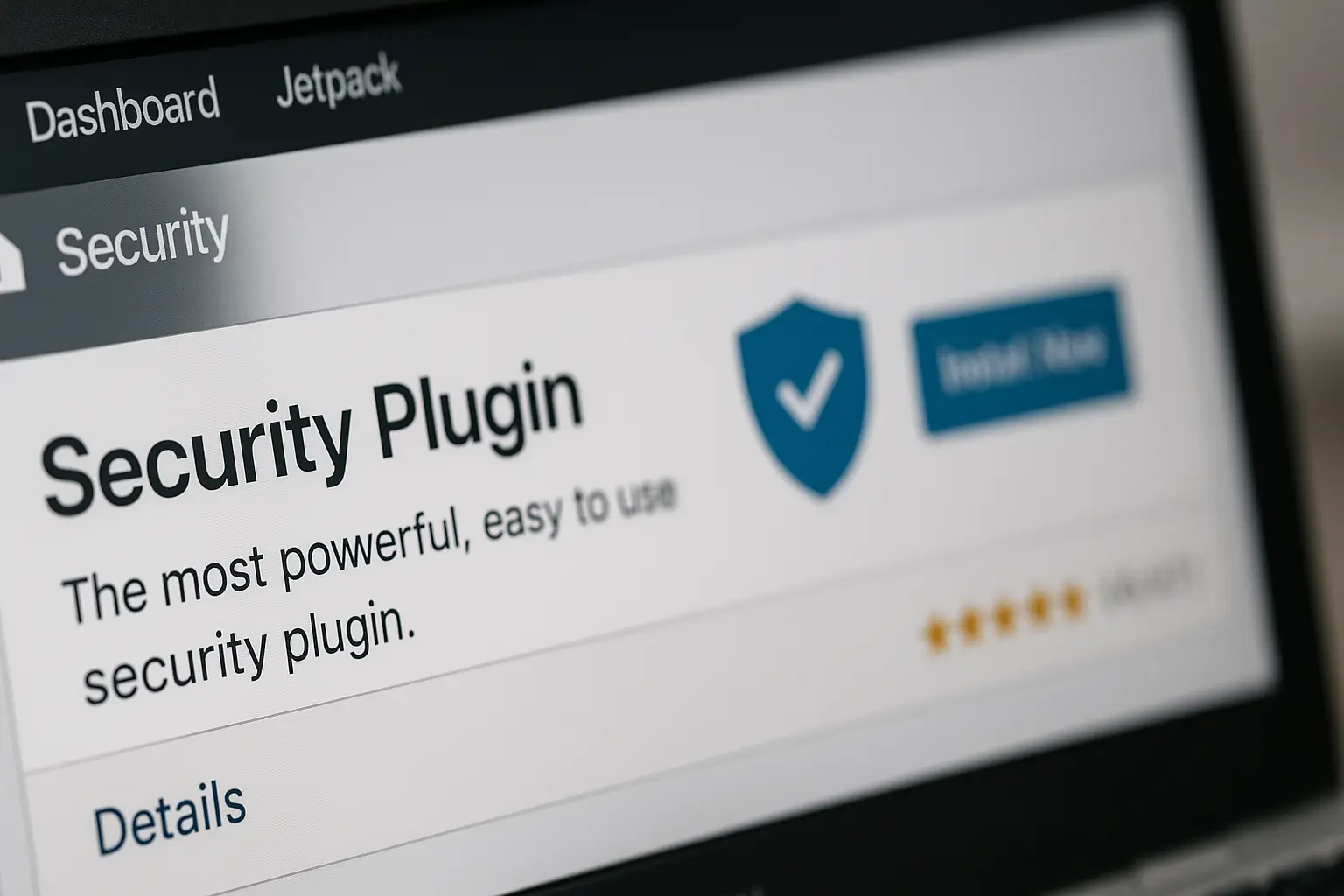
Un plugin de seguridad no es la solución única, pero sí una pieza fundamental del conjunto. Los más recomendados para la mayoría de usuarios son Wordfence Security y Solid Security (antes iThemes Security), ambos con versiones gratuitas muy completas.
Al instalar uno de estos plugins, no te limites a activarlo y olvidarte. Revisa la configuración inicial que te propone: generalmente incluye un asistente que activa las protecciones más importantes de forma automática. Como mínimo, asegúrate de que estén activas estas funciones:
- Escaneo de malware: analiza tus archivos en busca de código malicioso.
- Firewall de aplicación web: bloquea peticiones maliciosas antes de que lleguen a WordPress.
- Protección de inicio de sesión: limita los intentos fallidos de acceso.
- Alertas por correo: para que te avise si detecta algo inusual.
Recuerda: instalar el plugin es solo el primer paso. Configurarlo correctamente es lo que realmente marca la diferencia.
Protegiendo tu acceso: usuarios y contraseñas como primer escudo
Los ataques de fuerza bruta, en los que un bot prueba miles de combinaciones de usuario y contraseña, son uno de los métodos más utilizados. Protegerse de ellos es sencillo si aplicas estas medidas:
5. Cambia el usuario predeterminado admin por otro
Si creaste tu WordPress con el usuario admin, crea una cuenta nueva con nombre de administrador diferente, dale los mismos permisos, inicia sesión con la nueva cuenta y elimina la original. Así eliminas la mitad del trabajo que hace un bot de fuerza bruta.
6. Implementa contraseñas largas y únicas
Una contraseña segura tiene al menos 16 caracteres, combina letras, números y símbolos, y no se usa en ningún otro servicio. El generador de contraseñas integrado en WordPress es perfectamente válido para esto. Usa un gestor de contraseñas si te resulta difícil recordarlas.
7. Activa la autenticación en dos pasos (2FA)
La verificación en dos factores (2FA) añade una segunda barrera incluso si alguien consigue tu contraseña. Plugins como WP 2FA permiten configurarla en pocos minutos con una aplicación de autenticación en el móvil.
8. Limita los intentos de inicio de sesión para mayor seguridad
Por defecto, WordPress permite intentos de acceso ilimitados. Configurar un límite de tres o cinco intentos fallidos antes de bloquear temporalmente la IP es una medida muy eficaz contra los ataques automatizados. La mayoría de plugins de seguridad incluyen esta función.
Configuraciones adicionales para maximizar tu protección en WordPress
Una vez cubiertos los puntos anteriores, estas configuraciones adicionales refuerzan significativamente la seguridad sin requerir conocimientos técnicos avanzados:
9. Personaliza la URL de acceso al panel de administración
La dirección tusitio.com/wp-admin es conocida por todos los bots. Cambiarla por algo personalizado reduce drásticamente los intentos automatizados de acceso. Plugins como Solid Security permiten hacer este cambio desde su panel de configuración sin necesidad de editar archivos.
10. Asegura el archivo wp-config.php contra accesos no autorizados
Este archivo contiene las credenciales de tu base de datos y es uno de los más sensibles de toda la instalación. Asegúrate de que los permisos del archivo estén configurados correctamente (444 o 440) y de que tu hosting lo proteja contra accesos externos.
11. Activa HTTPS para todo el sitio web
Si no tienes aún el certificado SSL activado, hazlo hoy mismo. La mayoría de hostings lo ofrecen de forma gratuita mediante Let’s Encrypt. Una vez activo, redirige todo el tráfico HTTP a HTTPS desde los ajustes de WordPress o con un plugin como Really Simple SSL.
Las copias de seguridad: tu última línea de defensa
Aunque apliques todas las medidas anteriores, ningún sistema es infalible. Las copias de seguridad son tu garantía de que, pase lo que pase, podrás recuperar tu sitio. Plugins gratuitos como UpdraftPlus permiten programar copias automáticas y guardarlas en servicios externos como Google Drive o Dropbox.
Configura al menos estas dos reglas:
- Copia de seguridad completa semanal como mínimo, o diaria si publicas contenido con frecuencia.
- Guarda las copias en un lugar externo al servidor: si el servidor es comprometido, las copias almacenadas en él también lo serán.
Tener una copia de seguridad reciente y limpia no solo te protege de hackeos, sino también de errores humanos, fallos del servidor o actualizaciones que salgan mal.
Pasos a seguir al detectar actividad sospechosa en tu WordPress
Si notas algo raro en tu sitio (redireccionamientos extraños, contenido que no has publicado, avisos de Google sobre malware, o usuarios que no reconozcas en el panel), actúa de inmediato siguiendo estos pasos:
- Cambia todas las contraseñas: la del administrador de WordPress, la del hosting y la del correo asociado a la cuenta.
- Revisa los usuarios en Usuarios > Todos los usuarios y elimina cualquier cuenta que no reconozcas, especialmente si tiene rol de administrador.
- Ejecuta un escaneo completo con tu plugin de seguridad para detectar archivos infectados.
- Comprueba las actualizaciones pendientes e instálalas todas.
- Si encuentras infección confirmada y no sabes cómo limpiarla, restaura una copia de seguridad anterior al problema o contrata un servicio de limpieza especializado.
Actuar rápido en estos casos limita el daño y reduce el tiempo en que tu sitio puede estar comprometido sin que lo sepas.
Estableciendo un mantenimiento continuo: calendario de tareas de seguridad
La seguridad no es una acción puntual, sino un hábito. Establecer una rutina sencilla te ayuda a mantener tu WordPress protegido sin que suponga una carga:
- Semanalmente: revisa actualizaciones disponibles e instálalas. Comprueba las alertas del plugin de seguridad.
- Mensualmente: revisa los usuarios con acceso al panel. Comprueba que las copias de seguridad se están generando correctamente. Elimina plugins o temas que ya no utilices.
- Cada tres meses: cambia las contraseñas principales. Revisa los permisos de archivos del servidor. Comprueba si hay algún plugin que ya no reciba actualizaciones de su autor y valora reemplazarlo.
Con esta rutina, dedicando apenas 15 minutos a la semana, mantendrás tu WordPress en un estado de seguridad razonablemente sólido sin necesidad de ser un experto técnico.
Resolviendo dudas comunes sobre la seguridad en WordPress
¿Es suficiente con tener solo un plugin de seguridad para proteger mi sitio?
No, un plugin de seguridad es una herramienta importante pero no puede actuar solo. Para que sea realmente efectivo, debes combinarlo con otras medidas: mantener WordPress y sus plugins actualizados, usar contraseñas robustas, proteger el acceso al panel de administración y realizar copias de seguridad periódicas. La seguridad real se construye con capas, no con una única solución.
¿Con qué frecuencia debo actualizar WordPress para mantener a raya los hackeos?
Debes instalar las actualizaciones de seguridad en cuanto estén disponibles, especialmente las marcadas como críticas. Para las versiones menores del núcleo, puedes activar las actualizaciones automáticas. Revisa el panel de actualizaciones al menos una vez por semana. La gran mayoría de hackeos se producen por explotar vulnerabilidades que ya tenían solución, pero que el usuario no había aplicado.
¿Puede alguien sin conocimientos técnicos mantener WordPress seguro?
Sí, perfectamente. Las medidas más importantes son accesibles para cualquier persona: mantener todo actualizado, usar contraseñas seguras, instalar un plugin de seguridad con su configuración recomendada y contratar un hosting con buena reputación en seguridad. No hace falta ser programador para seguir una rutina básica de mantenimiento que mantenga tu sitio bien protegido.
¿Qué pasos debo seguir si sospecho que mi WordPress ha sido hackeado?
Actúa sin demora: cambia todas las contraseñas de inmediato empezando por la del administrador y la del hosting, revisa el listado de usuarios en busca de cuentas sospechosas, ejecuta un escaneo de malware con tu plugin de seguridad y comprueba si hay actualizaciones pendientes. Si confirmas que hay infección y no sabes cómo limpiarla, la opción más segura es restaurar una copia de seguridad limpia anterior al hackeo.





