
El CSS es uno de esos elementos que pasan desapercibidos hasta que empiezan a lastrar el rendimiento de tu WordPress. Hojas de estilo sobredimensionadas, archivos cargados de forma bloqueante o reglas que nadie usa son culpables silenciosos de un tiempo de carga lento y de una mala puntuación en herramientas como PageSpeed Insights o Lighthouse. Si tu web no rinde como debería, lo más probable es que el CSS sea parte del problema.
Optimizar el CSS en WordPress no significa reescribir todo el diseño desde cero. Significa identificar qué sobra, reducir el peso de lo que queda y controlar cómo y cuándo se carga cada hoja de estilo. Cuando se hace bien, el impacto en métricas como el LCP (Largest Contentful Paint) o el FCP (First Contentful Paint) es inmediato y visible. Puedes mejorar el LCP en WordPress al optimizar el CSS crítico inline.
En esta guía encontrarás técnicas manuales y automáticas ordenadas por impacto real, con explicaciones prácticas para que puedas aplicarlas sin romper el diseño de tu web. Tanto si prefieres trabajar directamente en el código como si buscas soluciones con plugins, aquí tienes lo que necesitas.
Cómo el CSS impacta la velocidad de carga de tu sitio en WordPress
El navegador necesita descargar y procesar todos los archivos CSS antes de poder mostrar la página al usuario. Esto es lo que se conoce como recursos bloqueantes del renderizado. Mientras el CSS no esté completamente cargado y parseado, el navegador no dibuja nada en pantalla, lo que se traduce en un tiempo de espera percibido mayor. Es crucial eliminar recursos que bloquean el renderizado.
En WordPress, el problema se multiplica. Los temas suelen cargar varias hojas de estilo propias, los plugins añaden las suyas, y el resultado es un montón de peticiones HTTP con archivos que, en muchos casos, contienen miles de líneas de código del que solo se usa una pequeña parte.
El impacto en los Core Web Vitals es directo: un CSS pesado o mal gestionado retrasa el LCP, perjudica el FCP y puede incluso afectar al CLS si los estilos se cargan tarde y provocan saltos visuales. Google tiene en cuenta estas métricas para el posicionamiento, así que optimizar el CSS no es solo una cuestión técnica, sino también una decisión SEO. Para entender mejor este aspecto, revisa qué son los Core Web Vitals.

Pasos para identificar problemas de CSS que ralentizan tu web de WordPress
Antes de tocar nada, necesitas saber exactamente qué está fallando. Hay varias formas de diagnosticar los problemas de CSS en WordPress.
Herramientas efectivas para analizar y diagnosticar CSS
Google PageSpeed Insights y Lighthouse son el punto de partida. Busca avisos como Eliminate render-blocking resources, Reduce unused CSS o Minify CSS. Cada uno de estos avisos te indica exactamente qué archivo está causando el problema y cuánto peso podrías ahorrar.
El panel de red de las DevTools de Chrome también es muy útil. Filtrando por tipo CSS, puedes ver todos los archivos que se cargan, su tamaño, su tiempo de descarga y si están bloqueando el renderizado. Presta atención a los archivos con mayor peso y a los que tardan más en descargarse.
Cómo detectar CSS no utilizado en tu sitio web
Chrome DevTools incluye la pestaña Coverage (Cobertura), accesible desde el menú de herramientas adicionales. Esta función analiza cuánto del CSS cargado en una página se está usando realmente. Es habitual encontrar archivos donde más del 70% del código está sin usar. Ese porcentaje es peso muerto que el usuario descarga sin necesidad.
Cómo eliminar CSS no utilizado: técnicas efectivas y herramientas
El CSS no utilizado es probablemente el problema más común y también el que mayor impacto tiene al resolverse. Los temas modernos como Divi, Avada o Astra cargan estilos para componentes que puede que tu web nunca use. Lo mismo ocurre con plugins que incluyen sus propios estilos globalmente aunque solo sean necesarios en una página concreta.
Optimización manual: eliminando lo innecesario en tu CSS
La aproximación manual implica revisar qué plugins o el propio tema están encolando hojas de estilo innecesarias en determinadas páginas. Mediante funciones en el archivo functions.php del tema hijo, puedes desencolar estilos específicos en páginas donde no son necesarios usando la función wp_dequeue_style(). Esto requiere identificar el handle del estilo, pero el impacto puede ser significativo.
PurgeCSS y otras herramientas automatizadas para optimizar CSS
PurgeCSS es una herramienta que analiza el HTML y el JavaScript de tu web para detectar qué selectores CSS se usan realmente, y elimina el resto. Puede integrarse en flujos de trabajo con Node.js o usarse de forma puntual. Hay que tener cuidado con los selectores generados dinámicamente mediante JavaScript, como clases que se añaden al abrir un menú o un popup, porque PurgeCSS podría eliminarlos por error. Para evitarlo, se usa una lista de exclusiones o safelist.
Algunos plugins de caché y optimización también incluyen funcionalidad para eliminar CSS no usado de forma automática, aunque los resultados varían bastante en función del tema y la configuración. Para obtener más información sobre estas herramientas, consulta la documentación de PurgeCSS.

Minificar y combinar archivos CSS: mejora tu rendimiento web
La minificación consiste en eliminar del código CSS todo lo que no es necesario para su funcionamiento: espacios en blanco, saltos de línea, comentarios y valores redundantes. El resultado es un archivo más ligero que el navegador procesa igual de bien pero en menos tiempo.
Combinar archivos CSS va un paso más allá: agrupa varias hojas de estilo en un único archivo, reduciendo el número de peticiones HTTP. Esto era especialmente importante antes de HTTP/2, que permite la multiplexación de peticiones. Hoy en día, combinar CSS tiene sentido en algunas situaciones pero no siempre es la mejor opción, especialmente si cada página de tu web necesita un conjunto diferente de estilos.
Para minificar CSS sin plugins, puedes usar herramientas online como CSSMinifier o cssnano integrado en un pipeline de build. Si usas plugins, opciones como WP Rocket, LiteSpeed Cache o Autoptimize incluyen estas funciones con un par de clics. Actívalas de una en una y prueba la web tras cada cambio para detectar posibles conflictos.
Mejorar el primer renderizado cargando CSS crítico inline
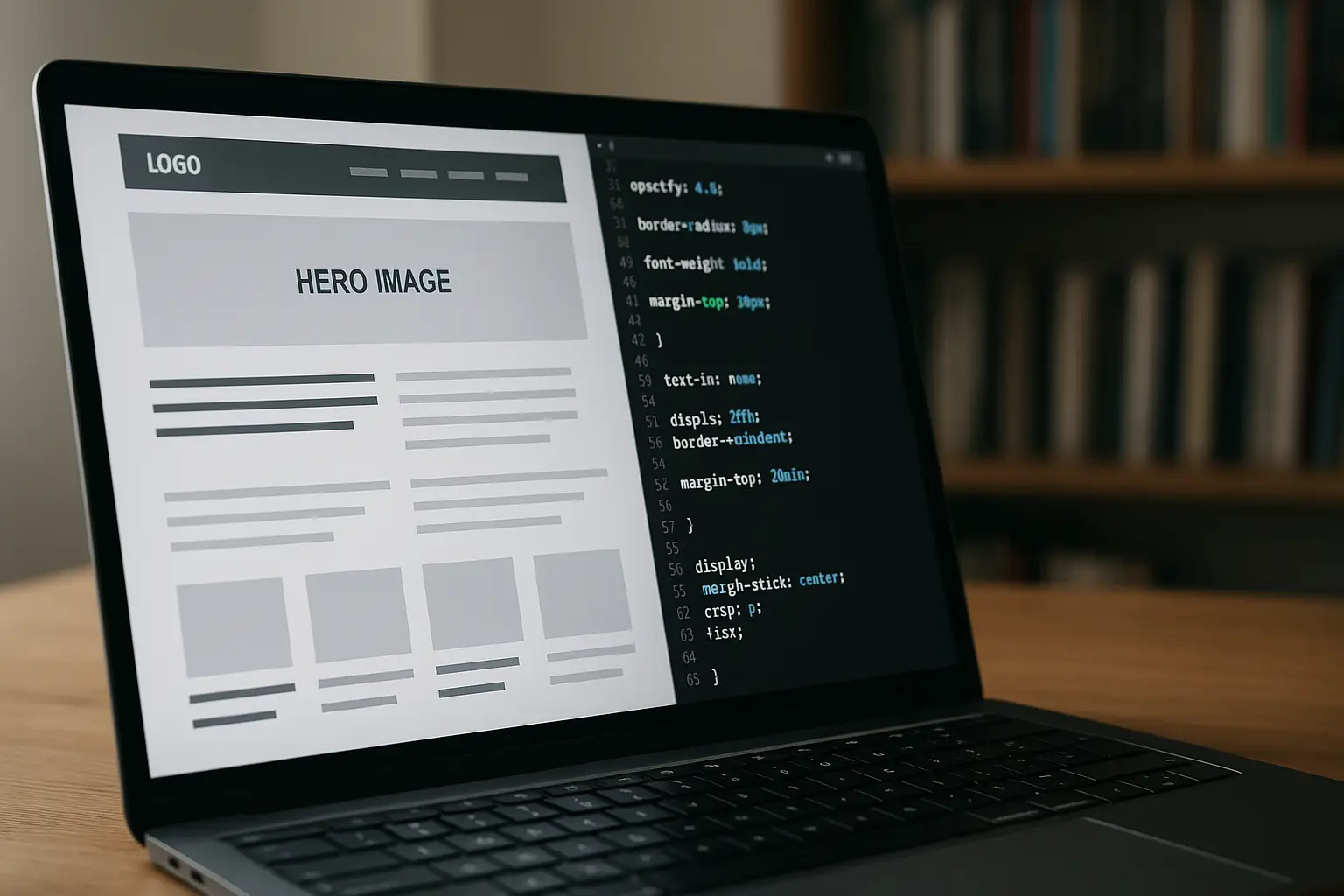
El CSS crítico es el conjunto de estilos necesarios para renderizar la parte visible de la página sin necesidad de hacer scroll, lo que se conoce como above the fold. Si este CSS se carga inline directamente en el <head> del HTML en lugar de en un archivo externo, el navegador puede pintar la pantalla sin esperar a descargar ningún archivo adicional.
El resultado es una mejora directa en el FCP y el LCP, que son las métricas que Google prioriza en los Core Web Vitals. La diferencia puede ser de varios segundos en conexiones lentas.
Herramientas como Critical o Penthouse permiten extraer automáticamente el CSS crítico de una URL. El CSS resultante se añade en el <head> del documento de forma inline, y el resto de los estilos se cargan de forma diferida. Algunos plugins de optimización como WP Rocket o NitroPack automatizan este proceso, aunque siempre conviene revisar el resultado visual en diferentes resoluciones.
¿Cómo diferir el CSS no crítico sin afectar el diseño?
Una vez que el CSS crítico se carga inline, el resto de los estilos puede cargarse de forma diferida para no bloquear el renderizado inicial. La técnica más extendida consiste en cambiar el atributo rel de la etiqueta link para que el navegador no la trate como bloqueante:
<link rel="preload" href="estilos.css" as="style" onload="this.rel='stylesheet'">Con este patrón, el archivo se descarga en segundo plano y se aplica cuando está listo, sin bloquear el renderizado inicial. Es importante añadir también un <noscript> como alternativa para navegadores sin JavaScript.
El riesgo principal al diferir CSS es que durante una fracción de segundo la página puede mostrarse sin estilos o con estilos incompletos. Esto se conoce como FOUC (Flash of Unstyled Content). Si el CSS crítico está bien extraído e inlineado, este efecto es mínimo o imperceptible para el usuario.
Plugins recomendados para optimizar CSS de forma sencilla
Si no quieres trabajar directamente en el código, los plugins son la vía más accesible para optimizar el CSS en WordPress. Hay varias opciones según el nivel de control que busques.
Autoptimize: el plugin clásico para optimizar CSS
Es uno de los plugins más veteranos y fiables para la optimización de recursos. Permite minificar y combinar CSS de forma sencilla. Tiene opciones para excluir archivos concretos y para añadir CSS crítico inline. Es gratuito y compatible con la mayoría de temas y plugins.
WP Rocket: la solución premium para optimización avanzada de CSS
Es la opción premium más completa del mercado. Gestiona la minificación, la combinación, el CSS crítico inline y la carga diferenciada de estilos desde un panel intuitivo. Además, se integra con herramientas de eliminación de CSS no usado. Si buscas resultados sin complicaciones técnicas, es la opción más recomendable.
LiteSpeed Cache: aprovecha las capacidades de tu servidor
Si tu hosting usa servidor LiteSpeed, este plugin aprovecha las capacidades del servidor para ofrecer resultados excelentes en optimización de CSS. Es gratuito y muy potente, aunque su configuración puede resultar compleja al principio.
Con cualquier plugin, la recomendación es activar las opciones de una en una, limpiar la caché y revisar el resultado visual antes de continuar. Los conflictos con temas de page builders como Elementor o Divi son habituales y requieren configuraciones específicas de exclusión.
Errores comunes al optimizar CSS y cómo solucionarlos
Uno de los errores más comunes es activar todas las opciones de optimización a la vez sin probar el resultado. Esto dificulta identificar cuál de los cambios ha provocado un problema visual. Activa las opciones de forma progresiva y prueba en distintos navegadores y dispositivos tras cada paso.
Otro error habitual es eliminar CSS que parece no usarse pero que en realidad corresponde a elementos dinámicos: menús móviles, popups, sliders, galerías o widgets que solo aparecen en determinadas condiciones. Herramientas como PurgeCSS no siempre detectan estos casos, así que es fundamental revisar la web con calma e interactuando con todos sus elementos.
Combinar CSS de forma indiscriminada también puede causar problemas de caché, ya que un cambio en cualquiera de los archivos originales invalida el archivo combinado completo. En sitios con muchas páginas diferentes, puede ser más eficiente mantener archivos separados bien minificados que combinarlos todos.
Por último, muchos usuarios olvidan probar la web en móvil después de optimizar el CSS. Los estilos responsivos suelen estar en los archivos que se difieren, y si algo falla en la extracción del CSS crítico, el diseño móvil puede verse afectado aunque el escritorio funcione perfectamente.
Respuestas a preguntas frecuentes sobre optimización de CSS en WordPress
¿Qué implica realmente optimizar el CSS en WordPress?
Optimizar el CSS en WordPress consiste en reducir el tamaño de las hojas de estilo, eliminar código innecesario y mejorar su forma de carga para que la web renderice más rápido. Esto impacta directamente en métricas como el LCP y el tiempo de carga percibido por el usuario, mejorando tanto la experiencia como el posicionamiento SEO.
¿Es posible optimizar el CSS manualmente sin plugins?
Sí, puedes optimizar el CSS manualmente mediante herramientas como PurgeCSS para eliminar código no usado, minificadores online para reducir su tamaño, y cargando el CSS crítico inline directamente en el head. Sin embargo, los plugins facilitan el proceso y automatizan tareas complejas como la detección de CSS crítico o la combinación de archivos.
¿Qué riesgo conlleva eliminar el CSS no utilizado?
El principal riesgo es que se elimine CSS necesario para elementos dinámicos, popups, menús móviles o contenido que se carga con JavaScript. Esto puede romper el diseño o funcionalidad de ciertas partes de la web. Por eso es fundamental probar la web en diferentes dispositivos y navegadores tras aplicar cualquier optimización de CSS.
¿Cuál es la diferencia clave entre minificar y combinar el CSS?
Minificar CSS consiste en eliminar espacios, saltos de línea y comentarios del código para reducir su peso sin cambiar su función. Combinar CSS agrupa varios archivos en uno solo para reducir el número de peticiones HTTP. Ambas técnicas son complementarias y mejoran el rendimiento, aunque combinar archivos debe hacerse con cuidado para no generar problemas de caché.





