

Si alguna vez has personalizado un tema de WordPress directamente y luego has actualizado la plantilla, ya sabes lo que ocurre: todos tus cambios desaparecen de golpe. Es uno de los errores más comunes entre quienes empiezan a trabajar con WordPress, y también uno de los más frustrantes. La solución existe, es sencilla y se llama tema hijo.
Crear un tema hijo en WordPress es el primer paso que debes dar antes de tocar cualquier archivo de tu plantilla. No importa si quieres cambiar cuatro líneas de CSS o reescribir plantillas enteras: trabajar con un child theme es la forma correcta de hacerlo. En esta guía aprenderás exactamente cómo crearlo, tanto de forma manual como usando un plugin, para que puedas empezar a personalizar tu web sin miedo a perder nada.
El proceso es más sencillo de lo que parece. En pocos minutos tendrás tu tema hijo activo y listo para recibir todas tus modificaciones de forma segura.
¿Qué es un tema hijo en WordPress y cómo te puede ayudar?
Un tema hijo, o child theme, es un tema que hereda todo el diseño y la funcionalidad de otro tema, que pasa a llamarse tema padre. Cualquier cambio que hagas en el tema hijo se aplica sobre la base del tema padre, sin modificar ni un solo archivo original.
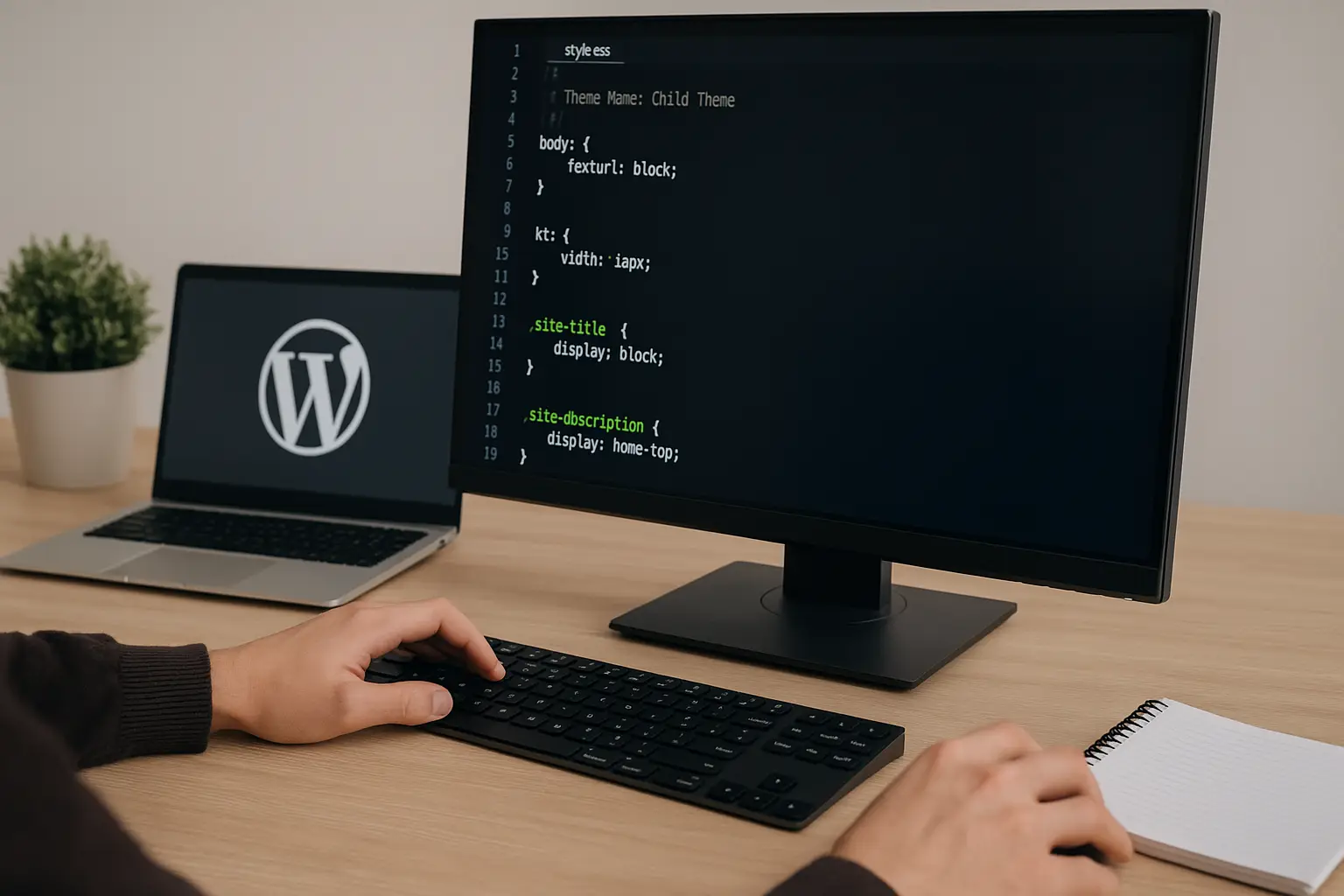
Desde el punto de vista técnico, un tema hijo es simplemente una carpeta dentro de /wp-content/themes/ que contiene como mínimo dos archivos: un style.css con una cabecera especial que indica cuál es el tema padre, y un functions.php que se encarga de cargar los estilos correctamente.
Cuando WordPress carga una página, busca primero los archivos en el tema hijo. Si encuentra allí una plantilla o un estilo concreto, lo utiliza. Si no, recurre al tema padre. Esto significa que puedes sobrescribir únicamente lo que necesites, manteniendo intacto todo lo demás.
¿Por qué es importante usar un tema hijo antes de personalizar tu WordPress?
La razón principal es la seguridad de tus cambios. Cuando el desarrollador de tu tema lanza una actualización, ya sea para corregir errores, mejorar la compatibilidad o añadir funciones, WordPress sobreescribe todos los archivos del tema. Si habías modificado el style.css o el functions.php del tema padre, esos cambios desaparecen.
Con un tema hijo, las actualizaciones del tema padre no afectan en absoluto a tus personalizaciones, porque están guardadas en una carpeta separada que WordPress no toca durante las actualizaciones.
Además de proteger tus cambios, trabajar con un tema hijo tiene otras ventajas importantes:
- Puedes actualizar el tema padre sin preocupaciones, aplicando mejoras de seguridad y rendimiento sin riesgo.
- Mantienes una separación clara entre el diseño base y tus personalizaciones.
- Si algo sale mal, puedes desactivar el tema hijo y volver al padre en un clic.
- Es la forma que recomienda WordPress para personalizar temas correctamente.
Todo listo: requisitos previos para crear tu tema hijo exitosamente
Antes de ponerte manos a la obra, asegúrate de tener acceso a los archivos de tu instalación de WordPress. Para el método manual necesitarás un cliente FTP como FileZilla, o bien acceder al gestor de archivos desde el panel de control de tu hosting.
También necesitarás un editor de texto plano, como el Bloc de notas en Windows o TextEdit en Mac, aunque se recomienda usar un editor de código como Visual Studio Code para evitar problemas de codificación.
Por último, asegúrate de que el tema padre que quieres usar como base esté instalado y activo en tu WordPress. Anota exactamente el nombre de la carpeta del tema padre, porque lo necesitarás en el siguiente paso. Puedes verlo en /wp-content/themes/.
Guía paso a paso: ¿Cómo crear un tema hijo manualmente?
Este método te da control total sobre tu tema hijo y no requiere instalar ningún plugin adicional. Solo necesitas crear una carpeta y dos archivos.
Paso 1: Crea la carpeta del tema hijo
Accede a los archivos de tu WordPress mediante FTP o el gestor de archivos de tu hosting. Navega hasta /wp-content/themes/ y crea una nueva carpeta. El nombre que elijas debe ser descriptivo y sin espacios. Una convención habitual es añadir el sufijo -child al nombre del tema padre. Por ejemplo, si el tema padre se llama astra, crea una carpeta llamada astra-child.
Paso 2: Define el archivo style.css para tu nuevo tema hijo
Dentro de esa carpeta, crea un archivo llamado exactamente style.css y añade el siguiente contenido, adaptando los valores a tu caso:
/*
Theme Name: Astra Child
Template: astra
Version: 1.0.0
Description: Tema hijo de Astra
*/
El campo Theme Name es el nombre que verás en el panel de WordPress. El campo Template es el más importante: debe contener exactamente el nombre de la carpeta del tema padre, respetando mayúsculas y minúsculas. Si no coincide exactamente, el tema hijo no funcionará.
Paso 3: Crea el archivo functions.php para integrar tu tema hijo
Crea un segundo archivo llamado functions.php dentro de la misma carpeta y añade este código:
<?php
add_action( 'wp_enqueue_scripts', 'mi_tema_hijo_estilos' );
function mi_tema_hijo_estilos() {
wp_enqueue_style( 'parent-style', get_template_directory_uri() . '/style.css' );
}
Este código le indica a WordPress que cargue los estilos del tema padre. Sin este paso, tu web perdería todo el diseño del tema padre al activar el tema hijo.
Paso 4: Mejora tu tema hijo con una imagen de vista previa (opcional)
Si quieres que tu tema hijo muestre una miniatura en el panel de temas, puedes añadir una imagen llamada screenshot.png con un tamaño de 1200×900 píxeles dentro de la carpeta del tema hijo. No es obligatorio, pero mejora la experiencia visual en el panel de administración.
Alternativa rápida: Crear un tema hijo usando un plugin
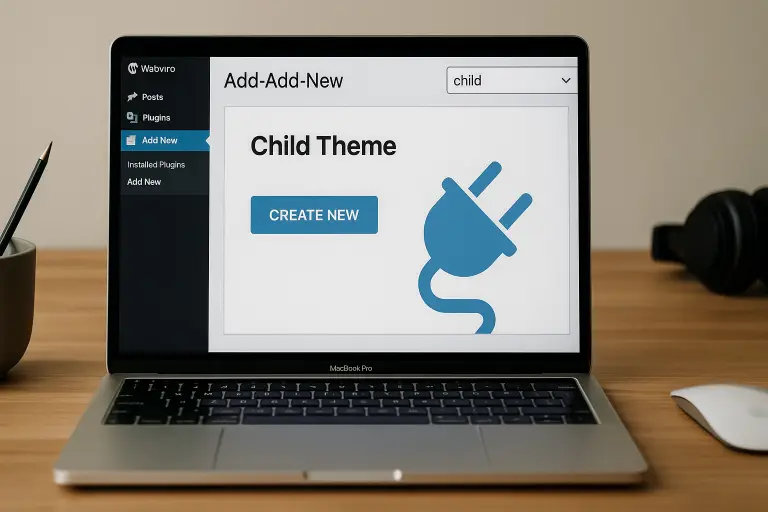
Si no te sientes cómodo editando archivos directamente o quieres hacerlo de la forma más rápida posible, usar un plugin es una opción perfectamente válida. El plugin más conocido para esta tarea es Child Theme Configurator, aunque también existen otras alternativas como One-Click Child Theme. Además, es recomendable solucionar problemas con plugins en caso de conflictos durante la instalación.
El proceso con un plugin es muy sencillo:
- Ve a Plugins > Añadir nuevo en tu panel de WordPress.
- Busca el plugin que prefieras, instálalo y actívalo.
- Accede a la configuración del plugin, normalmente en Herramientas o en un menú propio.
- Selecciona el tema padre sobre el que quieres crear el child theme.
- Haz clic en el botón para generar el tema hijo.
- El plugin creará automáticamente la carpeta y los archivos necesarios.
La ventaja de este método es que el plugin se encarga de toda la configuración técnica, reduce el riesgo de errores tipográficos en los archivos y en algunos casos ofrece opciones adicionales como copiar archivos del tema padre al hijo de forma selectiva.
Activar tu tema hijo y comprobar su funcionamiento en WordPress
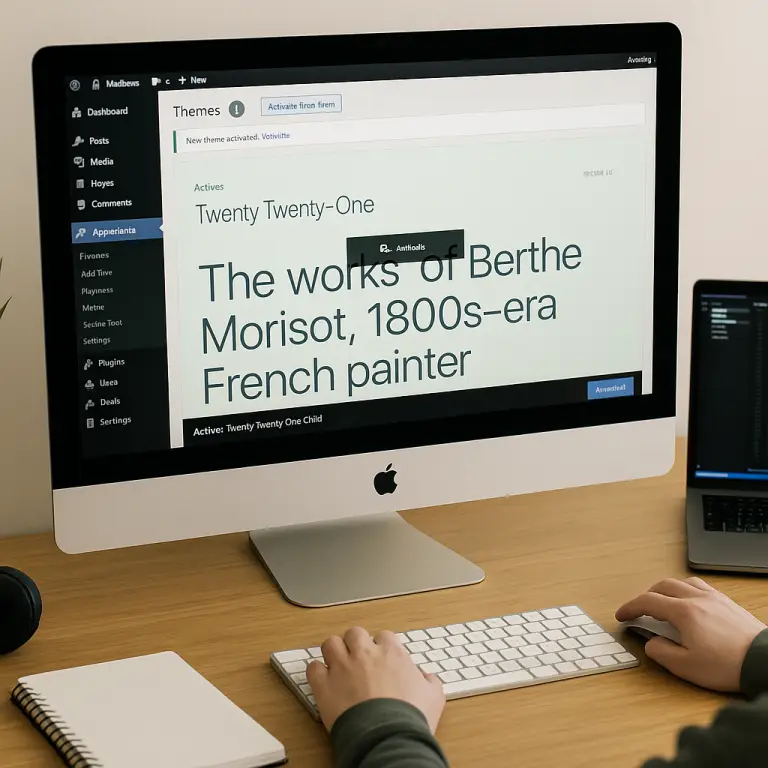
Una vez creado el tema hijo por cualquiera de los dos métodos, el siguiente paso es activarlo. Ve a Apariencia > Temas en tu panel de WordPress. Deberías ver el nuevo tema hijo en la lista. Pasa el cursor sobre él y haz clic en Activar.
Para comprobar que todo funciona correctamente, visita tu web y verifica que el diseño se mantiene igual que antes. Si el aspecto visual no ha cambiado, es una buena señal: el tema hijo está heredando correctamente todos los estilos del tema padre.
También puedes hacer una prueba rápida añadiendo unas líneas de CSS al style.css de tu tema hijo, por ejemplo cambiar el color de fondo del cuerpo de la página, y comprobar que ese cambio se refleja en el front-end. Si lo hace, todo está funcionando perfectamente.
Si la web aparece sin estilos o con errores visuales, revisa que el campo Template del style.css coincide exactamente con el nombre de la carpeta del tema padre, y que el archivo functions.php está correctamente escrito sin errores de sintaxis.
Primeros pasos para personalizar: ¿Qué hacer después de activar tu tema hijo?
Con el tema hijo activo, ya puedes empezar a personalizar tu web de forma segura. Estos son los primeros pasos más habituales:
- Añadir estilos CSS personalizados: Escribe tus reglas CSS directamente en el
style.cssdel tema hijo, por debajo de la cabecera de comentarios. Esos estilos se cargarán después de los del tema padre y los sobrescribirán donde sea necesario. - Añadir funciones personalizadas: Incluye cualquier función PHP personalizada en el
functions.phpdel tema hijo. Estas funciones se ejecutarán de forma independiente a las del tema padre. - Sobrescribir plantillas: Si necesitas modificar una plantilla concreta del tema padre, como
single.phpoheader.php, copia ese archivo al tema hijo manteniendo la misma estructura de carpetas y edítalo allí. WordPress usará la versión del tema hijo.
Recuerda que cuanto menos modifiques, más fácil será mantener tu web a largo plazo. Si el personalizador de WordPress o el editor de bloques pueden hacer lo que necesitas, úsalos. Reserva las modificaciones de archivos para los casos en los que no haya otra alternativa.
Evita errores comunes al crear tu tema hijo en WordPress
El error más común es escribir mal el nombre del tema padre en el campo Template del style.css. Recuerda que debe coincidir exactamente con el nombre de la carpeta del tema padre, incluyendo mayúsculas, minúsculas y guiones.
Otro fallo habitual es olvidar el archivo functions.php o escribirlo con errores de sintaxis PHP. Un error de sintaxis en este archivo puede dejar la web en blanco, así que si eso ocurre, accede por FTP y revisa el código cuidadosamente o elimina el archivo temporalmente para recuperar el acceso.
También es frecuente que, al crear el functions.php, se añada una línea en blanco antes de la etiqueta de apertura <?php o después de la etiqueta de cierre ?>. Esas líneas en blanco pueden provocar errores de cabecera en PHP. Para evitarlo, lo más recomendable es no incluir la etiqueta de cierre ?> al final del archivo.
Por último, no actives el tema hijo si no tienes los dos archivos mínimos correctamente creados. Aunque WordPress permite activar temas incompletos, el resultado puede ser una web sin estilos o con errores visibles.
Respuestas a tus preguntas frecuentes sobre la creación de temas hijos en WordPress
¿Qué sucede si actualizo el tema padre sin haber creado un tema hijo emparejado?
Si actualizas el tema padre sin usar un tema hijo, perderás todas las personalizaciones que hayas hecho directamente en los archivos del tema. La actualización sobrescribe los archivos modificados y los devuelve a su estado original. Por eso es imprescindible trabajar siempre con un tema hijo cuando quieres personalizar aspectos del diseño o la funcionalidad de tu plantilla.
¿Puedo crear un tema hijo a partir de cualquier plantilla de WordPress?
Sí, puedes crear un tema hijo de cualquier tema de WordPress, tanto gratuito como premium. La única condición es que el tema padre esté correctamente desarrollado siguiendo los estándares de WordPress. Los temas populares y bien codificados son siempre compatibles con child themes sin ningún problema. Puedes consultar las mejores plantillas WordPress para tener una referencia de opciones recomendadas.
¿Qué es más recomendable: crear el tema hijo manualmente o con un plugin?
Depende de tu nivel técnico. Crear el tema hijo manualmente te da control total y no añade plugins adicionales a tu instalación, pero requiere conocimientos básicos de FTP y edición de código. Usar un plugin es más rápido, más seguro para principiantes y evita errores de sintaxis. Ambos métodos son igual de válidos y el resultado final es exactamente el mismo.
¿Activar un tema hijo afectará la velocidad de mi sitio web?
No, un tema hijo correctamente creado no afecta negativamente al rendimiento de tu WordPress. Solo añade los archivos y modificaciones necesarias. WordPress carga primero los archivos del child theme y después los del tema padre cuando es necesario. El impacto en velocidad es mínimo e insignificante en cualquier instalación bien optimizada.





