

El error 500 es uno de los problemas más desesperantes que puede sufrir un sitio WordPress. Tu web deja de funcionar de golpe, sin avisar, y el navegador solo te muestra un mensaje genérico que no dice absolutamente nada útil. Si estás leyendo esto, probablemente necesitas recuperar tu web cuanto antes, así que vamos al grano.
La buena noticia es que el error 500 en WordPress rara vez significa que hayas perdido datos o que el problema sea grave de verdad. En la inmensa mayoría de los casos, tiene una causa concreta y una solución directa. El truco está en saber por dónde empezar para no perder tiempo dando palos de ciego.
En esta guía encontrarás las causas más habituales y las soluciones ordenadas de mayor a menor probabilidad. Empieza por la primera y ve avanzando hasta que tu sitio vuelva a estar en línea.
Qué significa el error 500 en WordPress y sus posibles causas
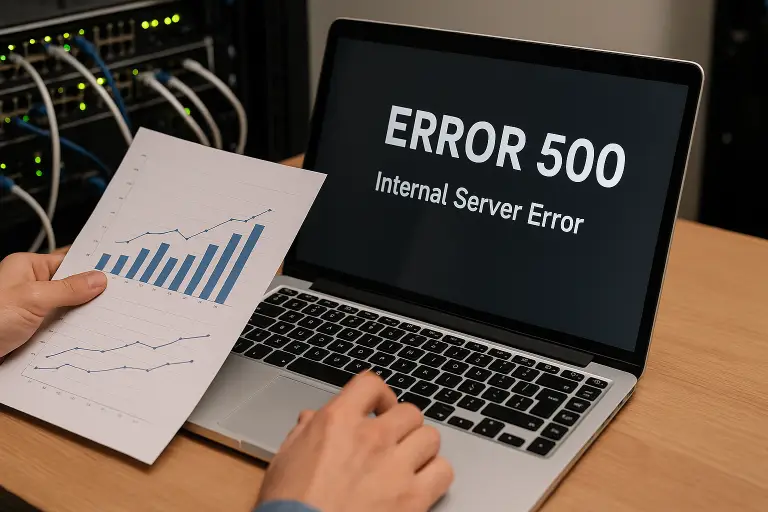
El error 500, cuyo nombre técnico es Internal Server Error, es una respuesta HTTP que el servidor envía cuando algo ha fallado internamente pero no sabe exactamente qué decirte al respecto. Es, en cierto modo, el equivalente a un ordenador que se bloquea sin mostrar ningún mensaje de error concreto.
En el contexto de WordPress, este error puede aparecer por varias razones:
- Un plugin incompatible o con errores que impide que PHP ejecute el código correctamente.
- Un tema con problemas de código que genera un fallo fatal.
- El límite de memoria PHP agotado, lo que hace que el servidor corte la ejecución. Si quieres saber más sobre por qué WordPress va lento, este punto puede ser relevante.
- Un archivo .htaccess corrupto o mal configurado.
- Permisos incorrectos en archivos o carpetas del servidor.
- Un error en el código del servidor o una mala configuración del hosting.
Lo que hace especialmente incómodo este error es que normalmente bloquea también el acceso al escritorio de administración de WordPress. Por eso, casi todas las soluciones que verás aquí se realizan desde el panel de hosting o mediante FTP.
Cómo detectar la causa del error 500 en tu WordPress
Antes de ponerte a tocar cosas al azar, merece la pena intentar identificar qué está causando el problema. Eso te ahorrará mucho tiempo.
Lo primero que puedes hacer es activar el modo debug de WordPress. Accede al archivo wp-config.php desde el administrador de archivos de tu hosting o por FTP y añade esta línea:
define('WP_DEBUG', true);
Con esto activado, WordPress intentará mostrarte el error real en pantalla en lugar del genérico error 500. Si el error es de PHP, verás exactamente qué archivo y qué línea está fallando.
La otra opción, más completa, es revisar los logs de error del servidor, que normalmente encontrarás en tu panel de hosting bajo nombres como error_log o logs. Estos archivos registran todos los errores que ocurren en el servidor y suelen ser la pista definitiva para saber qué está pasando. Más adelante dedicamos una sección entera a esto.
Guía para desactivar plugins desde el servidor y solucionar el error 500
Esta es la causa más frecuente del error 500 en WordPress, especialmente si el error apareció justo después de instalar o actualizar un plugin. Un plugin mal desarrollado, incompatible con tu versión de PHP o en conflicto con otro puede generar un fallo fatal que tumba toda la web. Si usas un plugin de caché, asegúrate de configurar correctamente LiteSpeed Cache.
Como probablemente no puedas acceder al escritorio de WordPress, tendrás que desactivarlos desde el servidor:
- Accede al administrador de archivos de tu hosting o conéctate por FTP.
- Navega hasta la carpeta wp-content/plugins.
- Renombra la carpeta plugins a algo como plugins_backup. Esto desactivará todos los plugins de golpe.
- Recarga tu web. Si el error desaparece, el problema está en alguno de los plugins.
- Vuelve a renombrar la carpeta a su nombre original y ve renombrando cada plugin individualmente (lo que equivale a desactivarlo) hasta que encuentres el culpable.
Una vez identifiques el plugin problemático, puedes eliminarlo o buscar una versión actualizada que funcione correctamente.
Cambiar al tema por defecto de WordPress para resolver el error 500
Si desactivar los plugins no ha solucionado el problema, el siguiente sospechoso es el tema activo. Los temas mal codificados o con actualizaciones defectuosas pueden provocar exactamente el mismo tipo de error.
Para cambiar el tema sin acceso al escritorio:
- Accede a wp-content/themes desde FTP o el administrador de archivos.
- Renombra la carpeta del tema activo para desactivarlo.
- WordPress buscará automáticamente otro tema disponible. Si tienes instalado un tema por defecto como Twenty Twenty-Four, lo activará solo.
- Si no tienes ningún tema de reserva, descarga uno desde wordpress.org y súbelo directamente a la carpeta themes.
Si al cambiar el tema el error desaparece, el problema estaba en tu tema anterior. Contacta con el desarrollador o busca una versión sin errores.
Aumentar el límite de memoria PHP para solucionar el error 500
WordPress y sus plugins necesitan memoria para ejecutarse. Si el servidor tiene un límite bajo de memoria PHP y algún proceso lo supera, el servidor corta la ejecución y devuelve un error 500.
Para aumentar el límite de memoria, edita el archivo wp-config.php y añade esta línea antes de la que dice /* That’s all, stop editing! */:
define('WP_MEMORY_LIMIT', '256M');
Si esto no funciona o el hosting no permite ese valor desde wp-config.php, puedes intentarlo también desde el archivo .htaccess añadiendo:
php_value memory_limit 256M
En algunos hostings compartidos el límite máximo lo fija el propio proveedor y no se puede superar desde los archivos del sitio. En ese caso, tendrás que contactar con soporte técnico para que lo amplíen.
¿Cómo regenerar el archivo .htaccess para resolver el error 500?
El archivo .htaccess controla aspectos importantes del funcionamiento de WordPress, incluidas las URLs amigables. Si este archivo tiene alguna instrucción incorrecta o se ha corrompido, puede generar un error 500 inmediatamente.
La solución más sencilla es reemplazarlo por uno limpio:
- Accede a la raíz de tu instalación WordPress por FTP o desde el administrador de archivos.
- Renombra el archivo .htaccess actual a .htaccess_backup.
- Crea un nuevo archivo llamado .htaccess con el siguiente contenido estándar de WordPress:
# BEGIN WordPress
RewriteEngine On
RewriteBase /
RewriteRule ^index\.php$ - [L]
RewriteCond %{REQUEST_FILENAME} !-f
RewriteCond %{REQUEST_FILENAME} !-d
RewriteRule . /index.php [L]
# END WordPress
Si el error desaparece, el .htaccess era el problema. Una vez tengas acceso al escritorio de WordPress, ve a Ajustes > Enlaces permanentes y guarda los cambios sin modificar nada. Esto regenerará el archivo .htaccess automáticamente con los valores correctos.
Cómo corregir los permisos de archivos y carpetas para evitar el error 500
Los permisos incorrectos en archivos o carpetas del servidor pueden bloquear la ejecución de PHP y provocar un error 500. En WordPress, los permisos recomendados son:
- Carpetas: 755
- Archivos: 644
- wp-config.php: 600 (para mayor seguridad)
Puedes revisar y corregir los permisos desde tu cliente FTP (como FileZilla) haciendo clic derecho sobre los archivos o carpetas y eligiendo la opción de permisos. También puedes hacerlo desde el administrador de archivos de tu hosting.
Si los permisos de carpetas clave como wp-content o wp-admin están configurados con valores incorrectos, como 777 en archivos individuales o 400 en carpetas, corrígelos a los valores indicados y comprueba si el error se resuelve.
Cómo utilizar los logs de error del servidor para identificar problemas
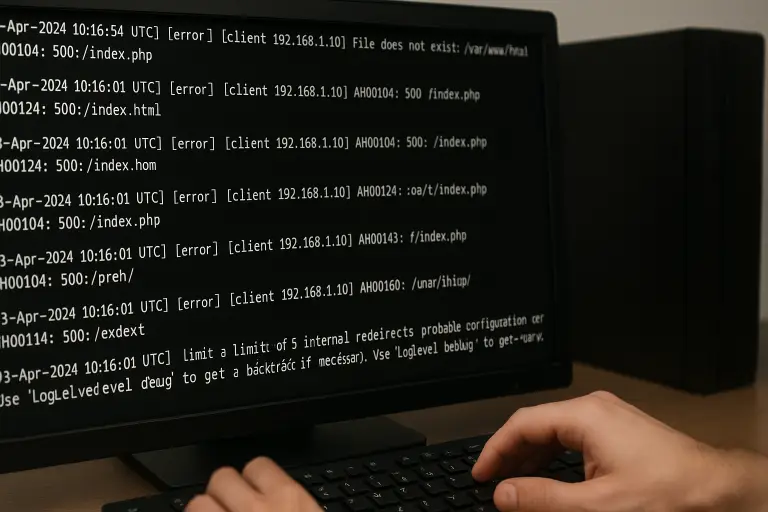
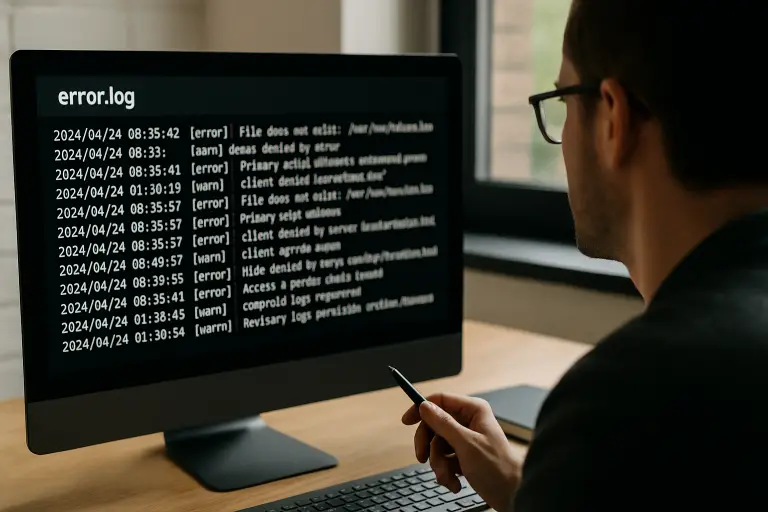
Si ninguna de las soluciones anteriores ha funcionado, ha llegado el momento de ir a la fuente de información más valiosa: los logs de error del servidor. Estos archivos registran exactamente qué ha fallado, en qué archivo y en qué línea.
Puedes encontrarlos de varias formas:
- En el panel de control de tu hosting (cPanel, Plesk, etc.) suele haber una sección de Registros de error o Error Logs.
- En la raíz de tu instalación o en la carpeta logs del servidor puede existir un archivo llamado error_log.
- Activando WP_DEBUG y también WP_DEBUG_LOG en wp-config.php, que guardará los errores en wp-content/debug.log.
Busca en los logs las líneas con Fatal error o PHP Error. El mensaje te indicará exactamente qué función o archivo está causando el problema, y con esa información podrás actuar de forma mucho más precisa.
Consejos para prevenir errores 500 en tu web de WordPress
Una vez que tu web vuelve a funcionar, es buen momento para tomar medidas que reduzcan las probabilidades de que esto vuelva a ocurrir.
- Mantén WordPress, temas y plugins siempre actualizados. Muchos errores 500 se producen por incompatibilidades entre versiones desactualizadas.
- Instala los plugins en un entorno de pruebas antes de hacerlo en producción. Si tienes un sitio de staging, úsalo.
- Haz copias de seguridad periódicas y automatizadas. Aunque el error 500 no destruye tu contenido, tener un backup reciente te permite restaurar rápidamente si algo va mal.
- Monitoriza tu web con herramientas que te avisen si cae. Cuanto antes sepas que hay un error, antes puedes actuar.
- Elige plugins de calidad, con buenas valoraciones, mantenimiento activo y compatibilidad verificada con tu versión de WordPress y PHP.
- Revisa periódicamente los logs de error para detectar problemas menores antes de que se conviertan en errores críticos.
El error 500 es molesto, pero con un proceso ordenado de diagnóstico siempre tiene solución. Lo más importante es no entrar en pánico y seguir los pasos con calma, empezando por los más probables.
Respuestas a las preguntas más comunes sobre el error 500 en WordPress
¿Por qué aparece el error 500 justo después de instalar un plugin?
El error 500 tras instalar un plugin suele indicar que hay una incompatibilidad con tu versión de WordPress, con la versión de PHP del servidor o con otro plugin que ya tenías activo. La solución más rápida es acceder por FTP o desde el administrador de archivos de tu hosting, ir a la carpeta wp-content/plugins y renombrar la carpeta del plugin problemático. Eso lo desactivará de inmediato y tu web debería volver a funcionar.
¿Cómo puedo saber exactamente qué está causando el error 500?
La forma más efectiva es revisar los logs de error de tu servidor, que puedes encontrar en el panel de control de tu hosting o activando el modo debug de WordPress. Para ello, añade define(‘WP_DEBUG’, true); en el archivo wp-config.php. Los logs te mostrarán exactamente qué archivo o función está fallando y por qué, lo que te permitirá actuar con precisión en lugar de ir probando soluciones a ciegas.
¿Pierdo el contenido de mi web si aparece el error 500?
No. El error 500 es un problema de servidor o configuración que impide mostrar tu web, pero todo tu contenido sigue intacto en la base de datos de WordPress. En cuanto soluciones el error, todo volverá a estar accesible exactamente como estaba. Dicho esto, es una buena razón para revisar que tienes copias de seguridad actualizadas, por si acaso.
¿Puedo solucionar el error 500 sin poder entrar al escritorio de WordPress?
Sí, y de hecho la mayoría de las soluciones se aplican precisamente desde fuera del escritorio, porque el error 500 suele bloquear también el acceso al panel de administración. Necesitarás acceder a los archivos de tu servidor mediante FTP o el administrador de archivos de tu hosting para desactivar plugins, cambiar el tema activo, modificar wp-config.php o corregir el archivo .htaccess.





