
Instalar WordPress es mucho más sencillo de lo que parece. Si estás aquí es porque quieres crear una web o un blog y has escuchado que WordPress es la mejor opción para empezar. Y es verdad: es el gestor de contenidos más utilizado del mundo, y por algo es así.
En esta guía vas a ver exactamente cómo instalar WordPress desde cero, con todos los métodos disponibles explicados de forma clara. Tanto si quieres tenerlo en marcha en internet como si prefieres hacer pruebas en tu propio ordenador antes de lanzarte, aquí encontrarás los pasos que necesitas. Sin tecnicismos innecesarios, sin rodeos.
Lo mejor de todo: con el método correcto puedes tener WordPress funcionando en menos de 15 minutos, y no necesitas saber programar para lograrlo.
Requisitos Previos para Instalar WordPress Sin Complicaciones
Antes de empezar, conviene tener claro qué necesitas para que todo vaya sin problemas. Los requisitos son sencillos y probablemente ya los tienes o puedes conseguirlos en cuestión de minutos.
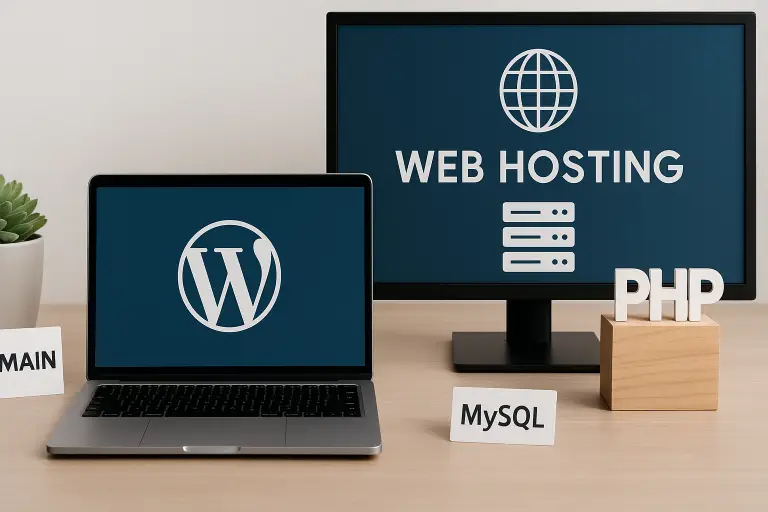
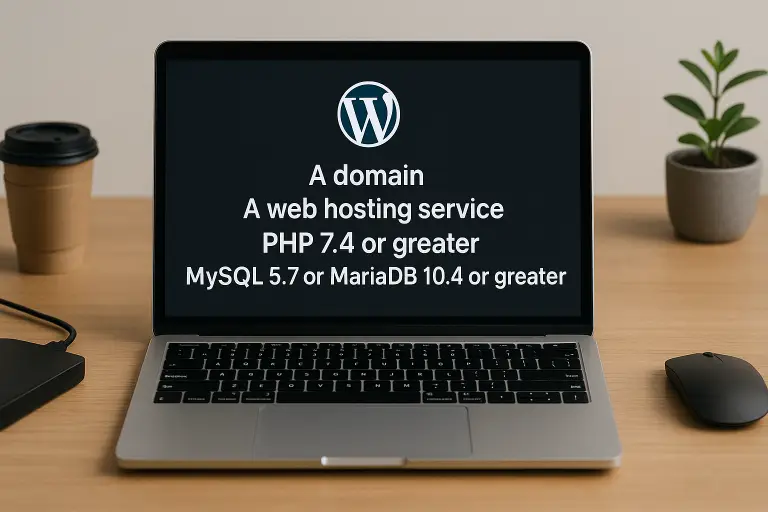
- Un dominio: es la dirección de tu web, por ejemplo tuweb.com. Se contrata en un registrador de dominios o directamente con tu proveedor de hosting.
- Un servicio de hosting: es el servidor donde se almacenarán los archivos de tu web. WordPress funciona en la mayoría de hostings del mercado.
- PHP 7.4 o superior: WordPress lo necesita para funcionar. Cualquier hosting moderno ya lo incluye por defecto.
- MySQL 5.7 o MariaDB 10.4 o superior: WordPress guarda toda la información de tu web en una base de datos, y necesita alguno de estos motores.
Si ya tienes contratado un hosting, lo más probable es que cumpla todos estos requisitos sin que tengas que hacer nada. La mayoría de proveedores actuales vienen preconfigurados para WordPress. Si aún no tienes hosting, busca uno que ofrezca instalación automática de WordPress: te ahorrará tiempo y complicaciones.
Instalación de WordPress: Método Rápido y Sencillo desde tu Hosting
Este es el método más rápido y el que recomendamos si eres principiante. La mayoría de hostings incluyen una herramienta de instalación automática (las más comunes son Softaculous, Installatron o una opción propia del proveedor) que te permite instalar WordPress con unos pocos clics.
Guía Paso a Paso para Instalar WordPress Automáticamente desde cPanel
- Accede al panel de control de tu hosting. Lo habitual es entrar en tudominio.com/cpanel o a través del área de clientes de tu proveedor.
- Busca la sección de WordPress o Instaladores de aplicaciones. En cPanel con Softaculous verás un icono de WordPress directamente en la pantalla principal.
- Haz clic en Instalar o Instalación rápida.
- Elige el dominio donde quieres instalar WordPress. Si tienes varios dominios en la misma cuenta, selecciona el correcto.
- Rellena los datos básicos: nombre del sitio, nombre de usuario del administrador y contraseña. Usa una contraseña segura desde el primer momento.
- Haz clic en Instalar y espera unos segundos. El instalador creará la base de datos, copiará los archivos y configurará todo por ti.
- Una vez terminado, recibirás la URL de tu web y la URL del panel de administración (normalmente tudominio.com/wp-admin).
Con este método, WordPress puede estar funcionando en menos de 5 minutos. Es la opción ideal si no quieres complicarte y solo quieres empezar a trabajar cuanto antes.
Instalación Manual de WordPress: Aprende a Configurarlo desde Cero
La instalación manual requiere un poco más de tiempo, pero te ayuda a entender cómo funciona WordPress por dentro. También es útil si tu hosting no dispone de instalador automático o si necesitas una configuración más específica.
1. Descarga WordPress para Comenzar la Instalación
Ve a wordpress.org y descarga la última versión de WordPress. Obtendrás un archivo .zip que contiene todo lo necesario. Descomprímelo en tu ordenador.
2. Crea una Base de Datos MySQL para WordPress
Accede al panel de tu hosting y busca la sección de Bases de datos MySQL. Crea una base de datos nueva y anota estos tres datos porque los necesitarás después:
- Nombre de la base de datos
- Usuario de la base de datos
- Contraseña del usuario
3. Sube los Archivos de WordPress a tu Servidor
Conéctate al servidor mediante FTP. Puedes usar FileZilla, que es gratuito y fácil de usar. Introduce los datos de conexión FTP que te habrá proporcionado tu hosting (servidor, usuario, contraseña y puerto, que habitualmente es el 21).
Una vez conectado, sube el contenido de la carpeta de WordPress a la carpeta pública de tu servidor. Esta carpeta suele llamarse public_html o www. Asegúrate de subir el contenido de la carpeta, no la carpeta en sí.
4. Ejecuta el Asistente de Instalación de WordPress
Abre tu navegador y accede a tu dominio. WordPress detectará que aún no está configurado y te mostrará el asistente de instalación. Te pedirá los datos de la base de datos que anotaste antes: nombre, usuario, contraseña y el servidor de base de datos (normalmente es localhost).
A continuación rellena el nombre de tu sitio, el usuario administrador y el correo electrónico. Haz clic en Instalar WordPress y en unos segundos tendrás el panel de administración listo para usar.
Cómo Instalar WordPress en Local: Pruebas y Desarrollo sin Hosting
Instalar WordPress en local significa tenerlo funcionando en tu propio ordenador, sin necesidad de contratar hosting. Es perfecto para hacer pruebas, aprender o desarrollar un sitio antes de publicarlo en internet.
La herramienta más sencilla para esto es Local by Flywheel. Es gratuita, funciona en Windows y Mac, y está pensada específicamente para WordPress. También puedes usar XAMPP si prefieres una opción más clásica.
Pasos para Configurar WordPress Localmente con Local by Flywheel
- Descarga e instala Local by Flywheel desde su web oficial.
- Abre el programa y haz clic en el botón + para crear un nuevo sitio.
- Escribe el nombre del sitio. Local creará automáticamente una URL local del tipo tunombre.local.
- Elige la configuración del entorno. Si no sabes qué seleccionar, deja la opción Preferida y continúa.
- Introduce el nombre de usuario y la contraseña de WordPress.
- Haz clic en Añadir sitio y espera a que el proceso termine.
- Cuando finalice, haz clic en WP Admin para acceder directamente al panel de administración.
En unos minutos tendrás WordPress corriendo en tu ordenador sin haber pagado nada ni necesitado conexión a internet para configurarlo.
Configuración Inicial de WordPress: Ajustes Esenciales tras la Instalación
Una vez instalado WordPress, hay una serie de ajustes básicos que deberías hacer antes de empezar a publicar contenido. No tardarás mucho, pero marcarán la diferencia desde el principio.
- Ajusta el Título y la Descripción de tu Sitio: Ve a Ajustes > Generales y revisa que el nombre y la descripción de tu web sean correctos.
- Configura los Permalinks para Mejorar el SEO: En Ajustes > Enlaces permanentes, selecciona la opción Nombre de la entrada. Esto hará que las URLs de tus páginas sean limpias y amigables para el SEO.
- Elimina el Contenido de Muestra para Comenzar Limpio: WordPress instala por defecto una entrada y una página de ejemplo. Bórralas desde el menú de Entradas y Páginas.
- Actualiza WordPress, Temas y Plugins: Nada más instalar, revisa si hay actualizaciones disponibles en el panel y aplícalas.
Primeros Pasos en WordPress: Temas, Plugins y Configuraciones Básicas
Con WordPress ya configurado, es momento de darle forma a tu web. Hay tres áreas principales en las que debes centrarte al principio.
Selecciona un Tema que Se Ajuste a Tus Necesidades
El tema define el aspecto visual de tu web. Puedes acceder al repositorio oficial desde Apariencia > Temas > Añadir nuevo. Hay miles de temas gratuitos. Para empezar, busca uno que sea ligero, bien valorado y compatible con los plugins más populares. Temas como Astra, Kadence o GeneratePress son opciones excelentes para principiantes. Además, asegúrate de elegir la plantilla adecuada.
Instala Plugins Imprescindibles para Mejorar Funcionalidades
Los plugins añaden funcionalidades a tu WordPress. Para empezar, estos son los que no deberían faltarte:
- Un plugin de SEO: como Yoast SEO o Rank Math, para optimizar tu contenido para buscadores.
- Un plugin de seguridad: como Wordfence, para proteger tu instalación.
- Un plugin de caché: como WP Super Cache o LiteSpeed Cache, para mejorar la velocidad de carga.
- Un plugin de copias de seguridad: como UpdraftPlus, para no perder nunca tu trabajo.
Crea Páginas Clave para el Funcionamiento de tu Web
Toda web necesita al menos una página de inicio, una página de contacto y, si publicas artículos, una sección de blog. Crea estas páginas desde el menú Páginas > Añadir nueva, y configura cuál es la página de inicio en Ajustes > Lectura.
Errores Comunes en la Instalación de WordPress y Cómo Solucionarlos
Aunque la instalación de WordPress es sencilla, a veces surgen pequeños problemas. Estos son los más habituales y cómo resolverlos:
- Error al Establecer Conexión con la Base de Datos: Revisa que los datos de la base de datos en el archivo wp-config.php sean correctos. Un error tipográfico en el nombre de usuario o la contraseña es la causa más frecuente.
- La Página de Instalación No Carga: Asegúrate de haber subido los archivos a la carpeta correcta del servidor. Si los subiste dentro de una subcarpeta, WordPress no aparecerá en el dominio principal.
- Pantalla en Blanco Después de Instalar: Suele estar relacionado con un conflicto de PHP o con la memoria disponible. Prueba a desactivar todos los plugins accediendo directamente a la carpeta de plugins por FTP y renombrándola.
- No Puedo Acceder a wp-admin: Verifica que la URL sea correcta. Si instalaste WordPress en una subcarpeta, la dirección del panel incluirá esa subcarpeta: tudominio.com/subcarpeta/wp-admin. Consulta este enlace para solucionar problemas con plugins.
Pasos Siguientes tras la Instalación de WordPress: Optimización y Seguridad
Tener WordPress instalado es solo el primer paso. Para que tu web funcione bien a largo plazo, conviene tomar algunas medidas desde el principio.
En cuanto a seguridad, cambia el prefijo de las tablas de la base de datos si hiciste una instalación manual (por defecto es wp_), activa un plugin de seguridad, usa contraseñas fuertes y mantén siempre actualizados WordPress, los temas y los plugins. Nunca uses el nombre de usuario admin para el administrador.
En cuanto a rendimiento, instala un plugin de caché, optimiza las imágenes desde el principio, y elige un hosting que ofrezca buenas velocidades de respuesta. Un sitio rápido mejora la experiencia del usuario y tiene mejor posicionamiento en Google.
Por último, configura las copias de seguridad automáticas desde el primer día. Un plugin como UpdraftPlus te permite programarlas para que se hagan solas y se guarden en la nube. Si algo falla en el futuro, podrás recuperar tu web en minutos.
Con todo esto en marcha, tu instalación de WordPress estará lista no solo para funcionar, sino para crecer de forma segura y eficiente desde el primer momento.
Respuestas a Preguntas Frecuentes sobre la Instalación de WordPress
¿Cuánto Tiempo Tarda en Instalar WordPress Usando Métodos Automáticos?
Con el método de instalación automática desde tu hosting, WordPress puede estar instalado y funcionando en menos de 5 minutos. Si optas por la instalación manual, el proceso completo puede llevarte entre 10 y 15 minutos, dependiendo de tu experiencia. La mayor parte del tiempo se invierte en configurar la base de datos y subir los archivos.
¿Es Necesario Conocimientos de Programación para Instalar WordPress?
No, no necesitas conocimientos de programación para instalar WordPress. Los métodos automáticos de instalación desde el panel de hosting (como cPanel o Plesk) te permiten hacerlo con unos pocos clics. Incluso la instalación manual solo requiere seguir pasos básicos como crear una base de datos y subir archivos mediante FTP, sin escribir ninguna línea de código.
¿Puedo Realizar la Instalación de WordPress de Forma Gratuita?
Sí, WordPress es un software totalmente gratuito y de código abierto. Sin embargo, necesitarás contratar un hosting y un dominio para tener tu web en internet, lo cual tiene un coste anual. Si solo quieres practicar o hacer pruebas, puedes instalar WordPress gratis en local usando herramientas como Local by Flywheel o XAMPP sin necesidad de pagar por hosting.
Diferencias entre Instalación Automática y Manual de WordPress
La instalación automática es más rápida y sencilla, ideal para principiantes, ya que el hosting hace todo el trabajo por ti en pocos clics. La instalación manual te da más control sobre el proceso, te permite aprender cómo funciona WordPress por dentro y es útil cuando el método automático no está disponible o necesitas una configuración personalizada. El resultado final es el mismo en ambos casos.





